Buchung in VereinCloud
Buchung eines Monats in VereinCloud
- Vorraussetzung:
- alle Belege liegen bereits in der MakerLab Cloud (p_vorstand/_Zahlungsverkehr ...)
- VereinCloud Finanzbuchaltung ist mit entsprechendem Brechtigungen/Zugang geöffnet
Liste Kontenrahmen liegt hier:
https://cloud.makerlab-murnau.de/apps/files/files/147361?dir=/Labs/p_vorstand/_Zahlungsverkehr_Finanzen_Versicherungen/2025&opendetails=true
-
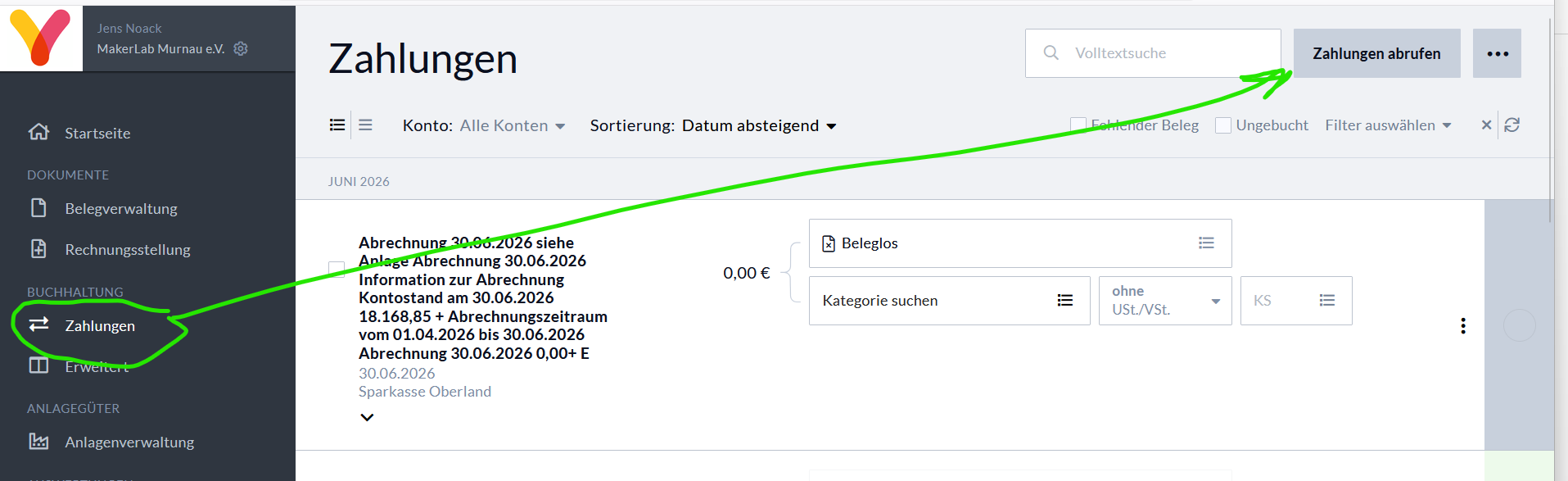
Synchroniseren der Zahlungsvorgänge mit dem Konto bei der Sparkasse

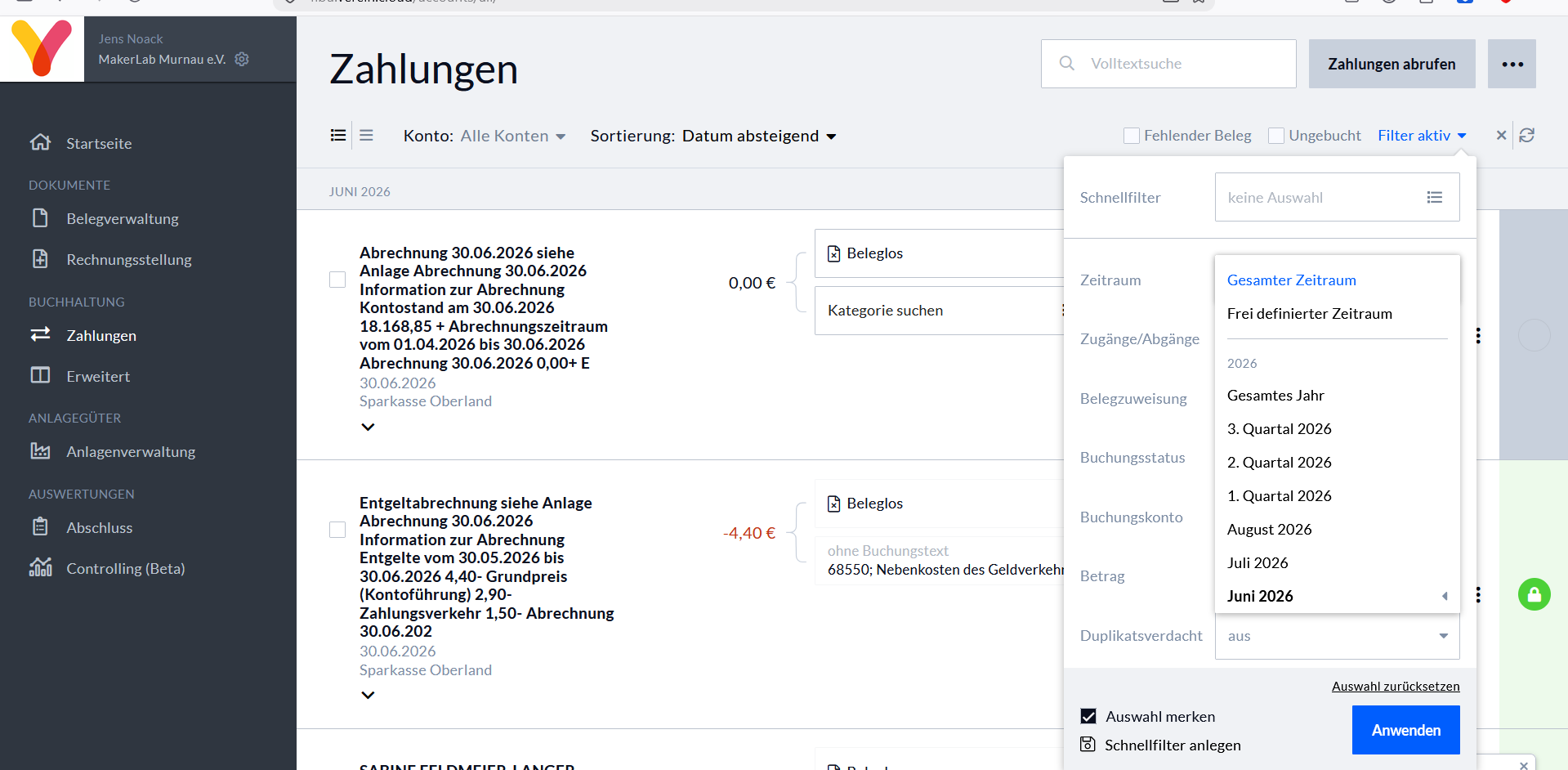
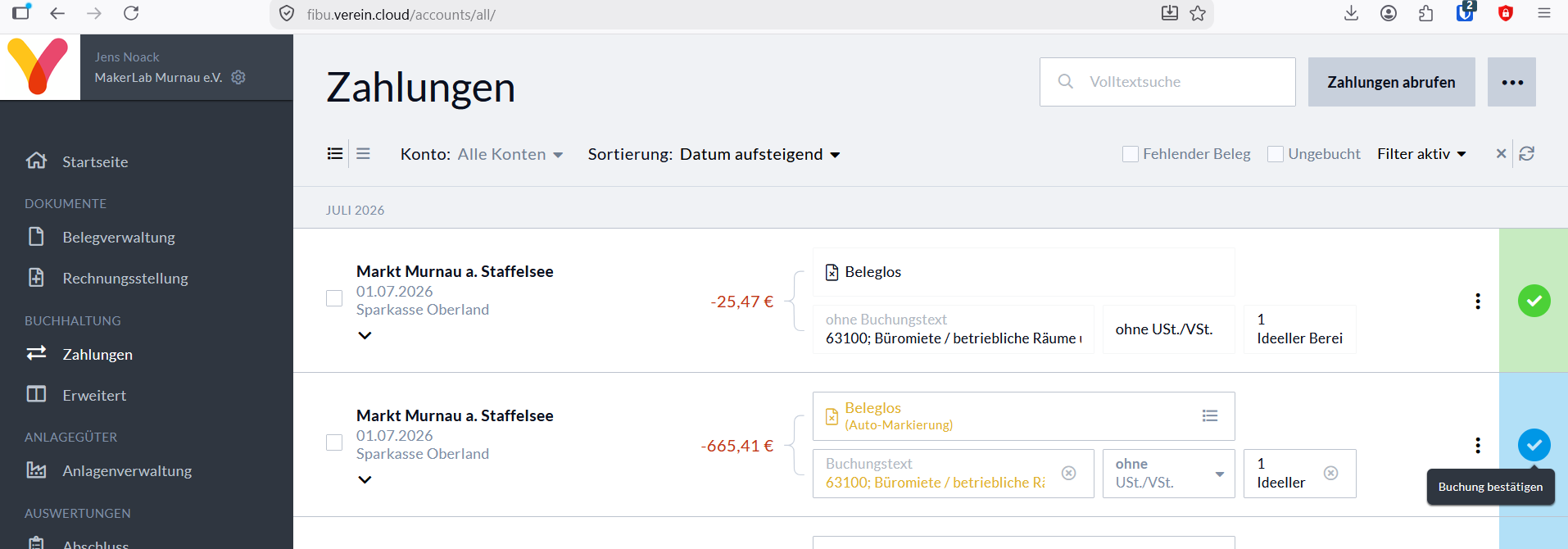
- Um den aktuellen Monat zu bearbeiten : Filter aktivieren

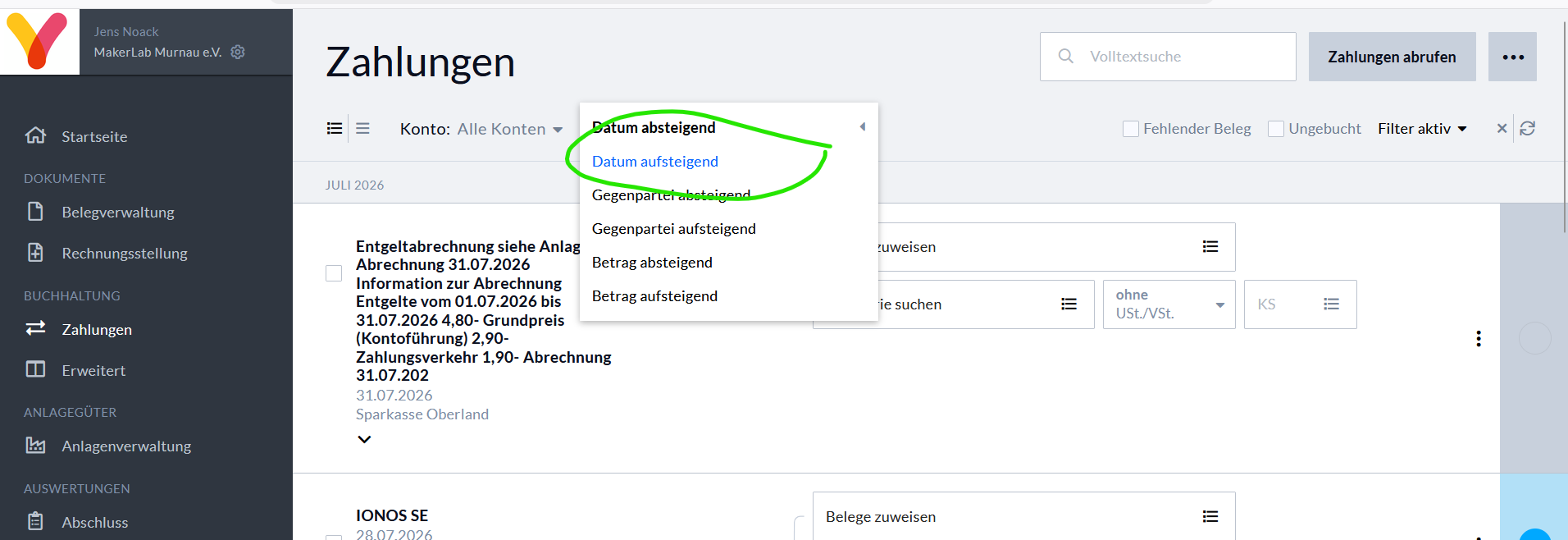
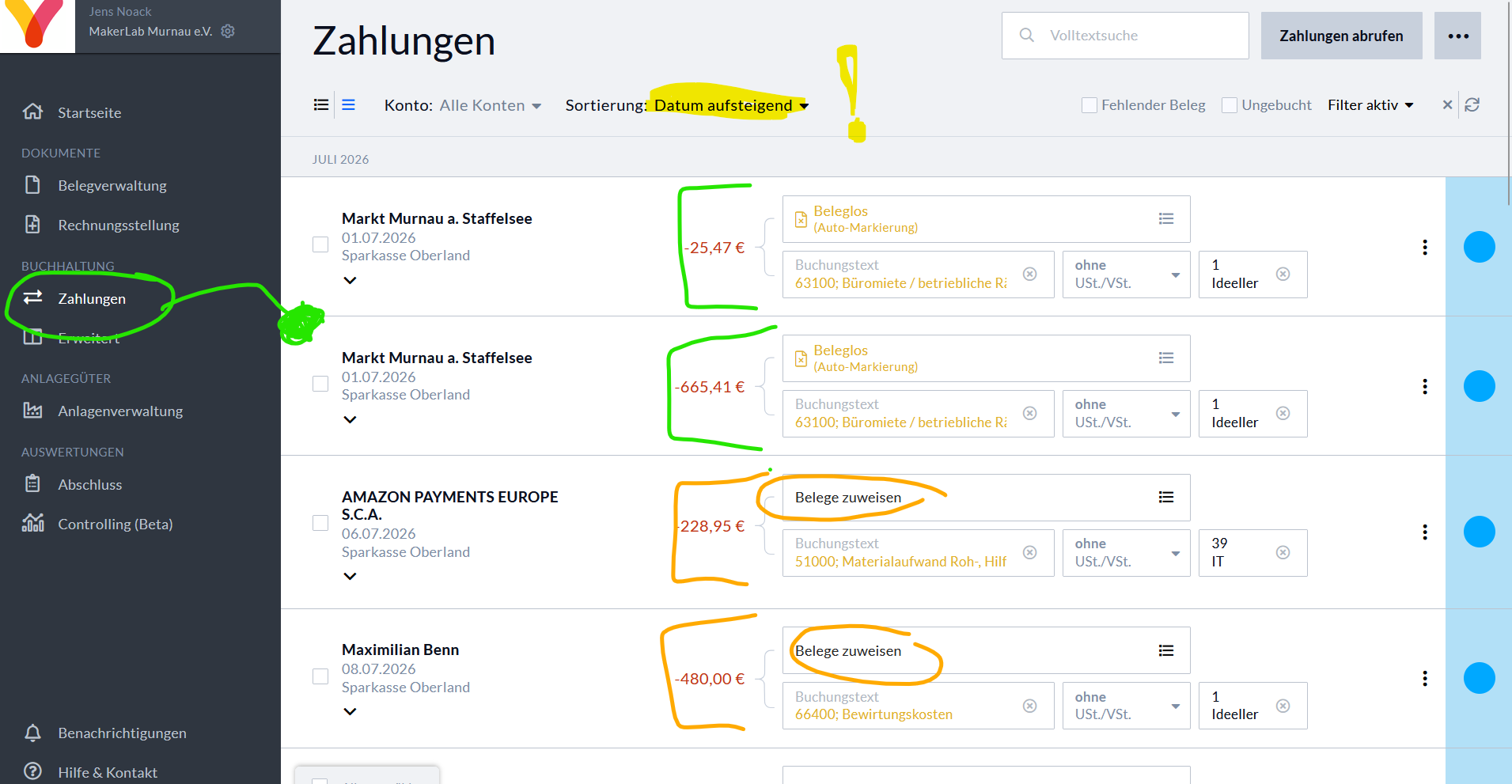
- Am einfachsten ist es die Reihenfolge auf aufsteigend zu ändern

-
Hochladen der Eingangsbelege in VereinCloud

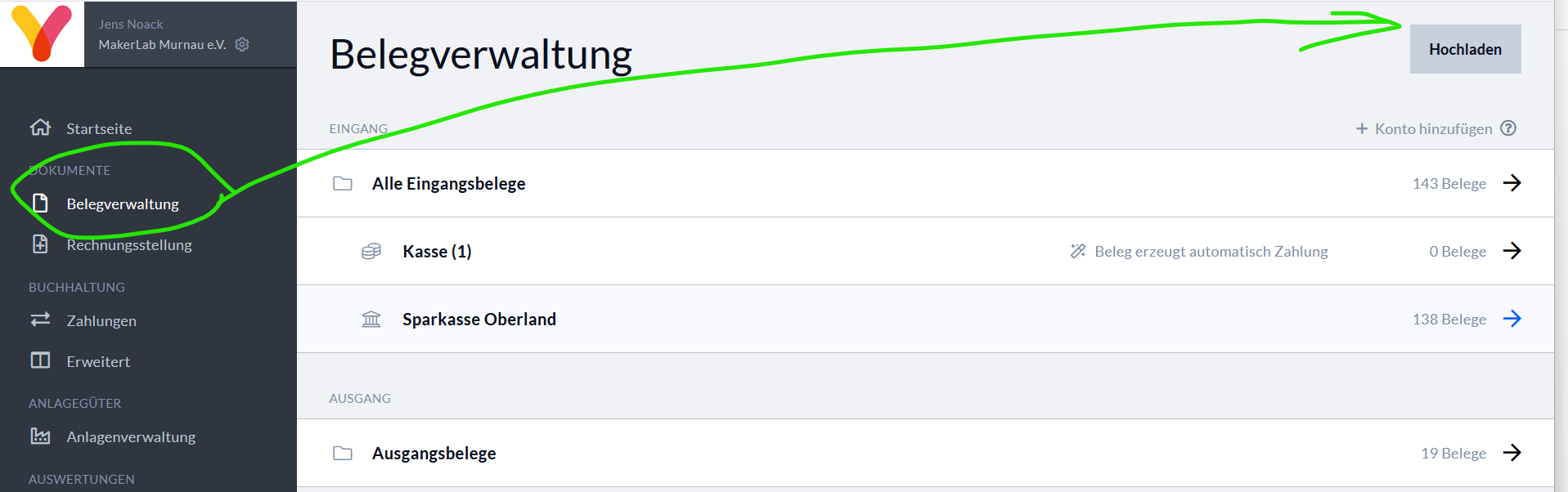
- im linken Menü Belegverwaltung anwählen
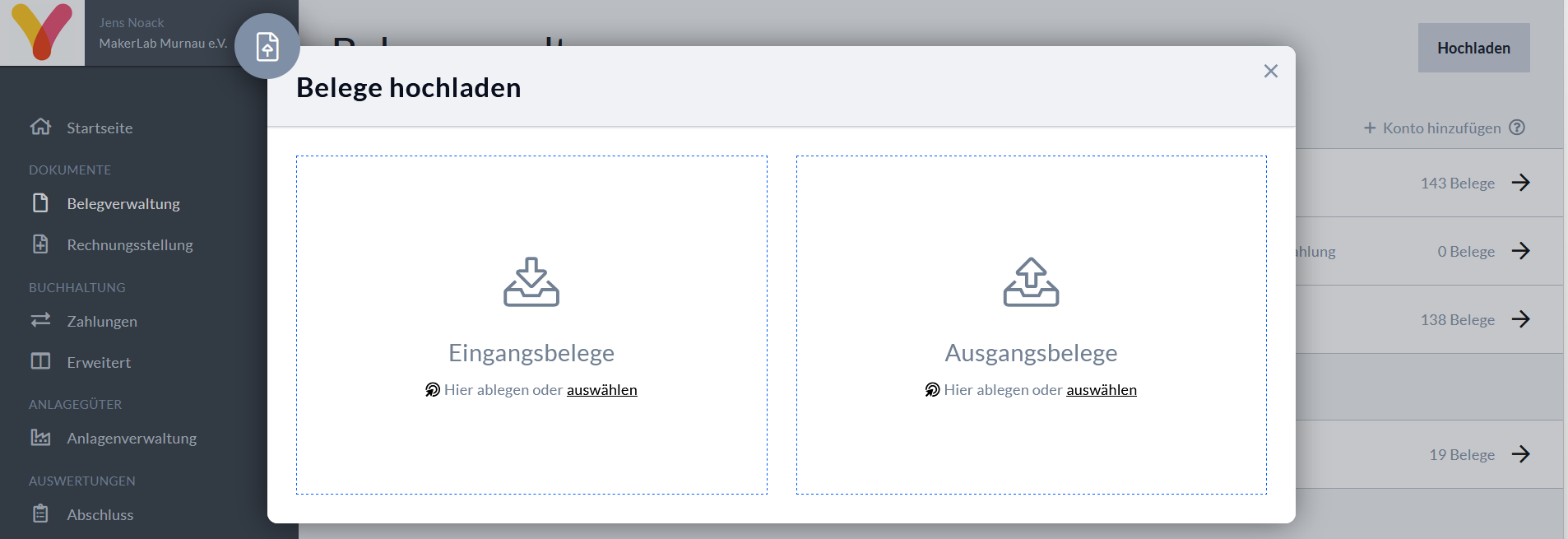
- rechts oben: HOCHLADEN wählen

- Vom MakerLab bezahlte Rechnungen (Kontoabgänge) -> Eingangsbelege hochladen. Diese sind in der MakerLab Cloud unter p_vorstand_Zahlungsverkehr_Finanzen_Versicherungen\ [Jahr]\Rechnungen_bezahlt abgelegt.
- Vom MakerLab gestellte Rechnungen (Kontenzugänge) -> Ausgangsbelege hochladen. Diese sind in der MakerLab Cloud unter p_vorstand_Zahlungsverkehr_Finanzen_Versicherungen\ [Jahr]\Rechnungen_gestellt abgelegt.
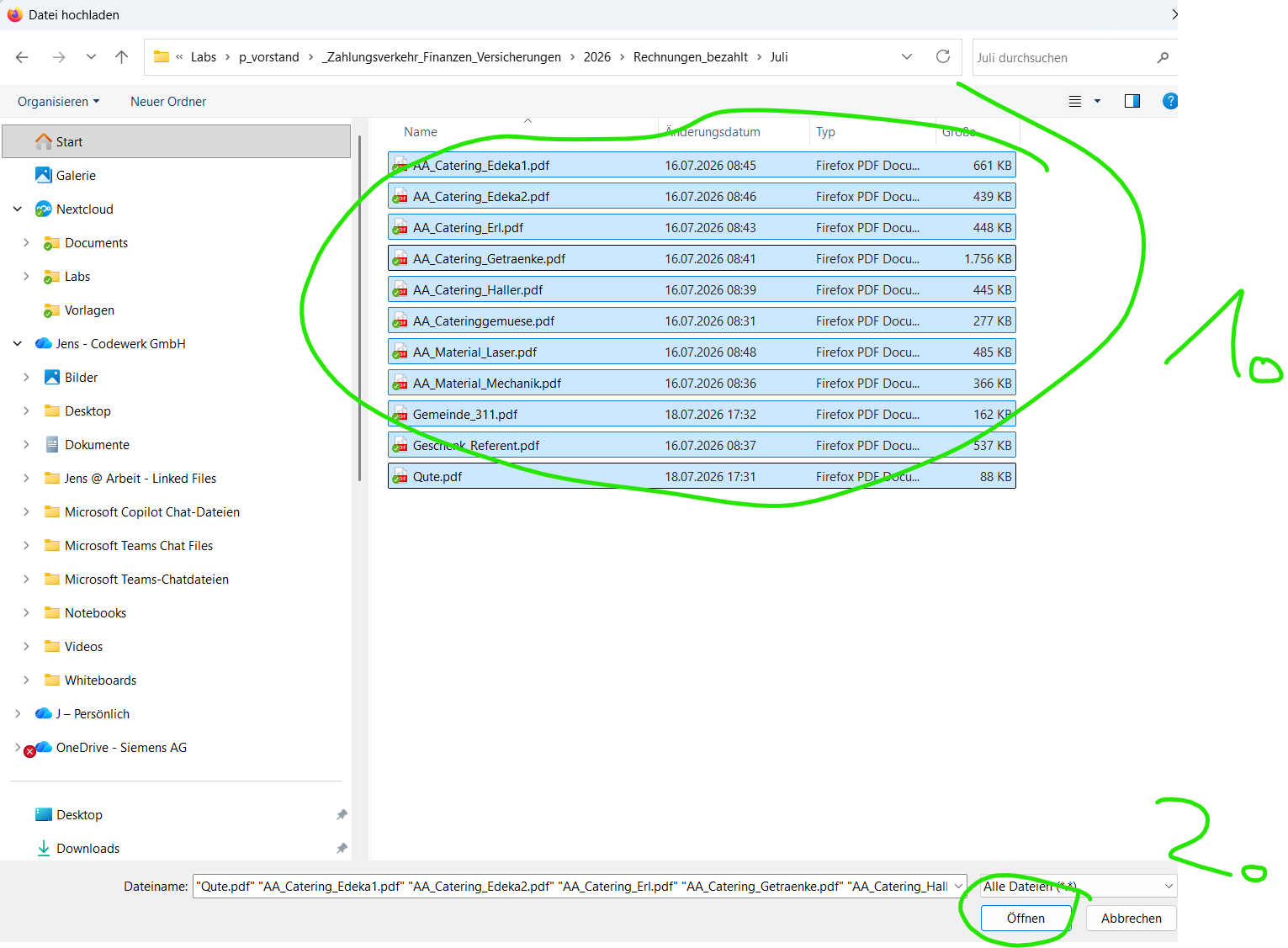
- Belege auswählen (im richtigen Ordner :-) ) und dann öffnen

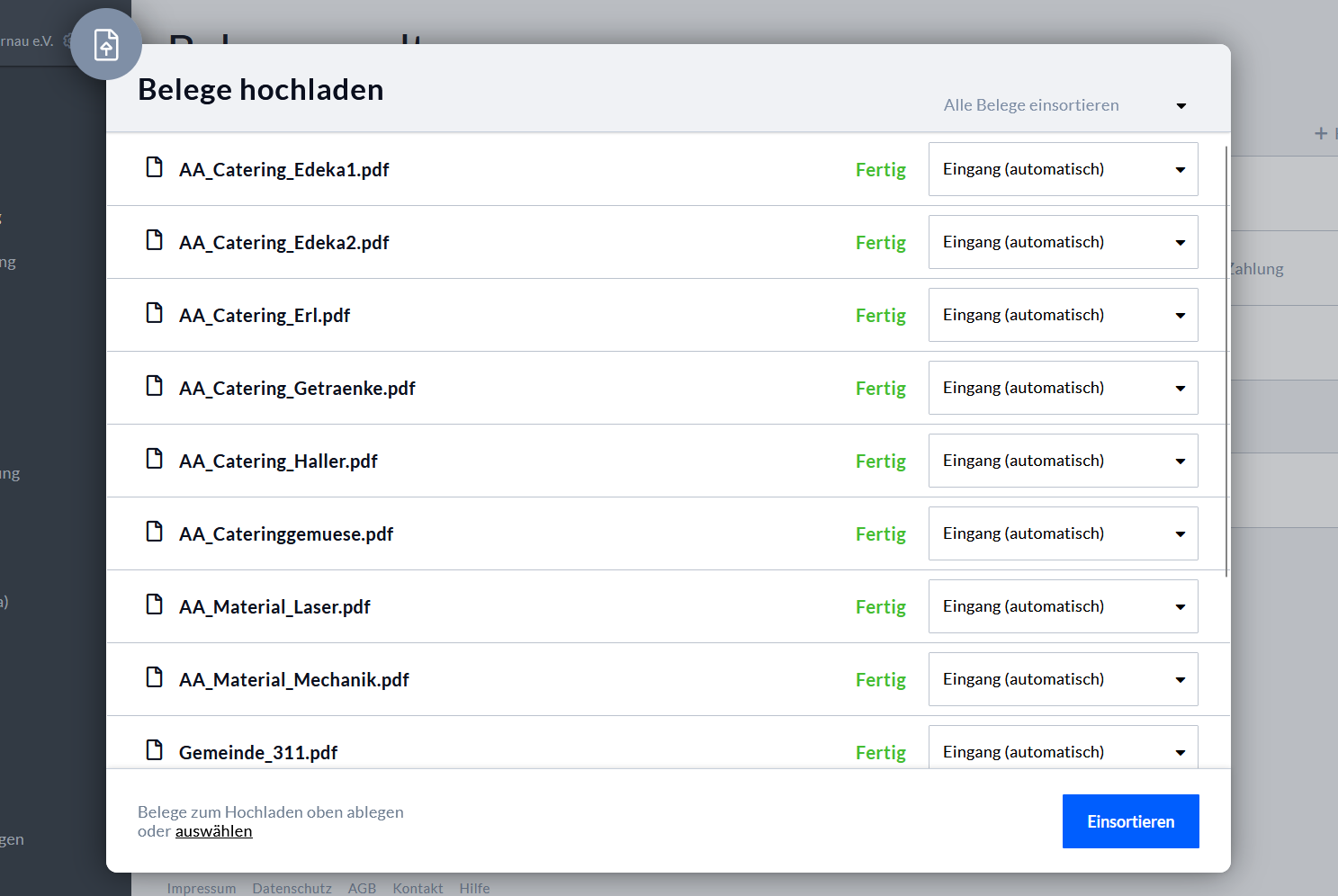
- Belege dann einsortieren

- Mit den Ausgangbelegen wird genauso verfahren (anderen Ordner, siehe oben)
- Jetzt erfolgt die Zuweisung der Belege (Dazu auf Zahlungen - und dann Achtung: Die Sortierreihenfolge wieder auf Datum aufsteigend stellen)
- einige Belege werden korrekt zugewiesen (grün) . Hier ist Beleglos OK -> Miete etc)
- Belege ohne Zuweisung werden später zugewiesen. - Belege mit korrekter Zuweisung, müssen jetzt gebucht werden - und bekommen dann einen grünen Haken

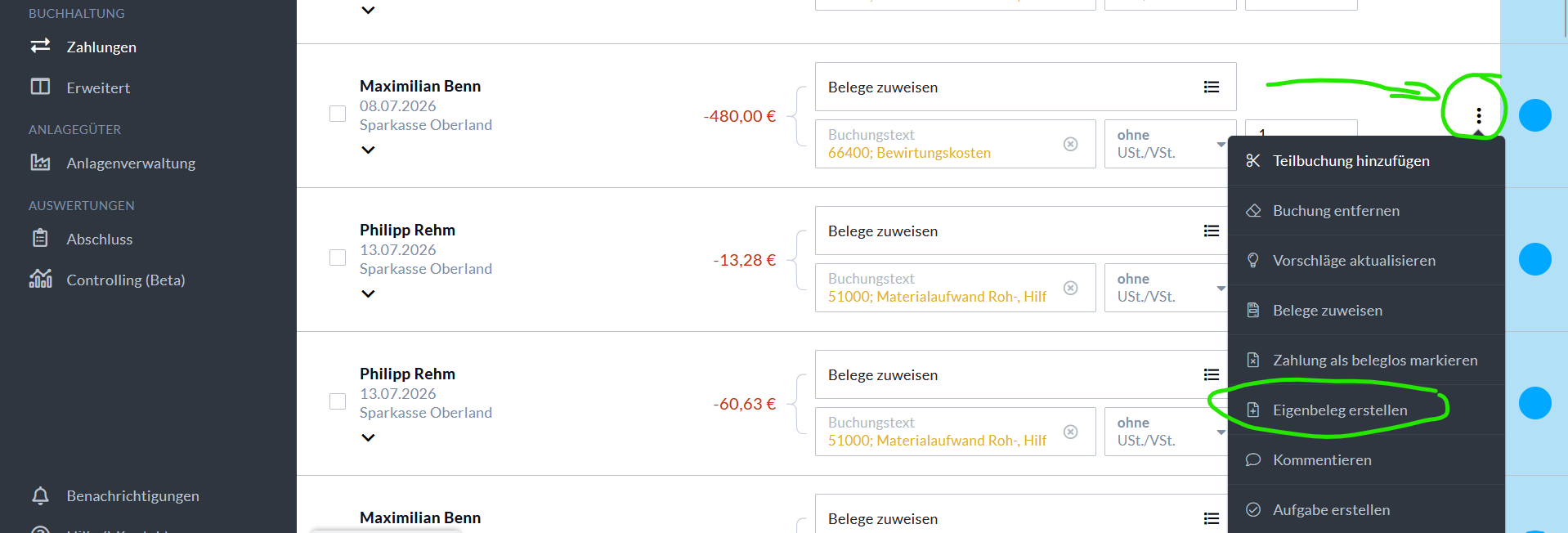
- Liegt kein Beleg vor (verloren, nicht lesbar ) - absolute Ausnahme - kann ein Eigenbeleg kann wie folgt erstellt werden

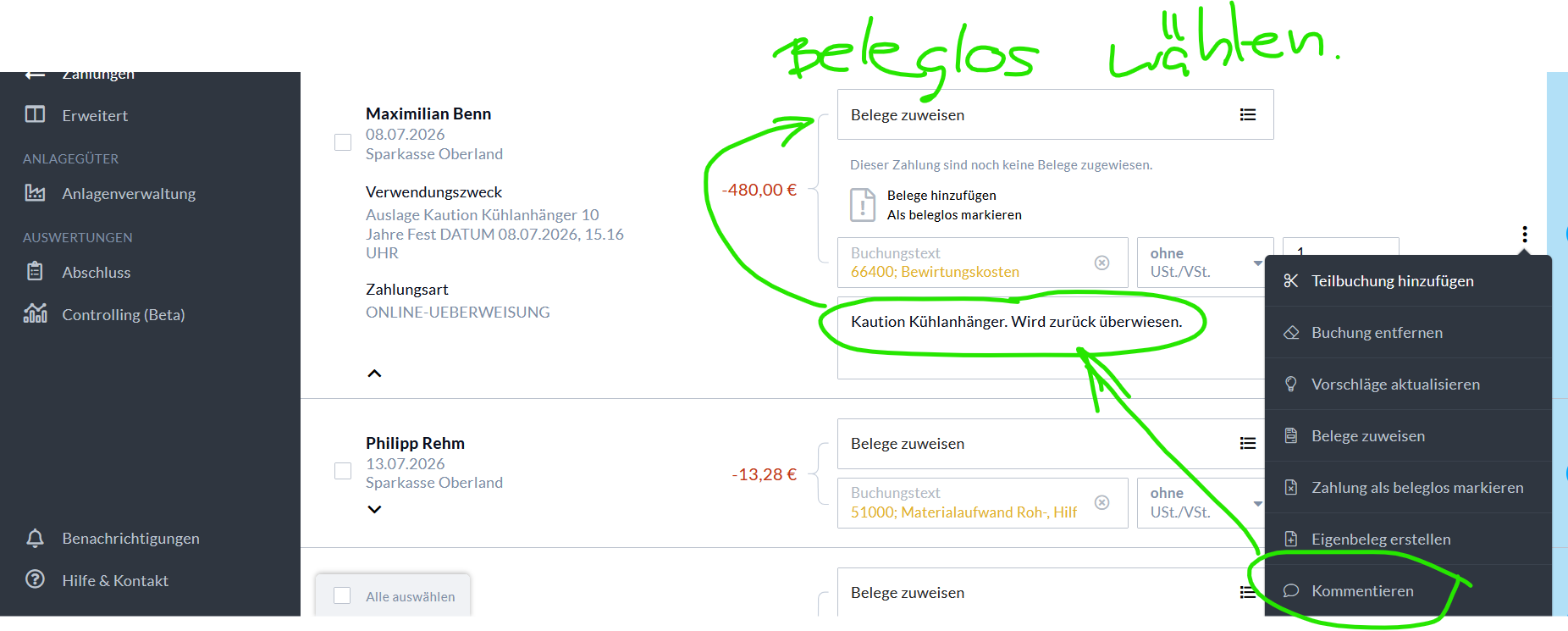
- Es ist auch möglich eine Buchung Beleglos zu machen und mit einem Kommentar zu versehen. zb. Kautionen, die wieder zurück überwiesen werden

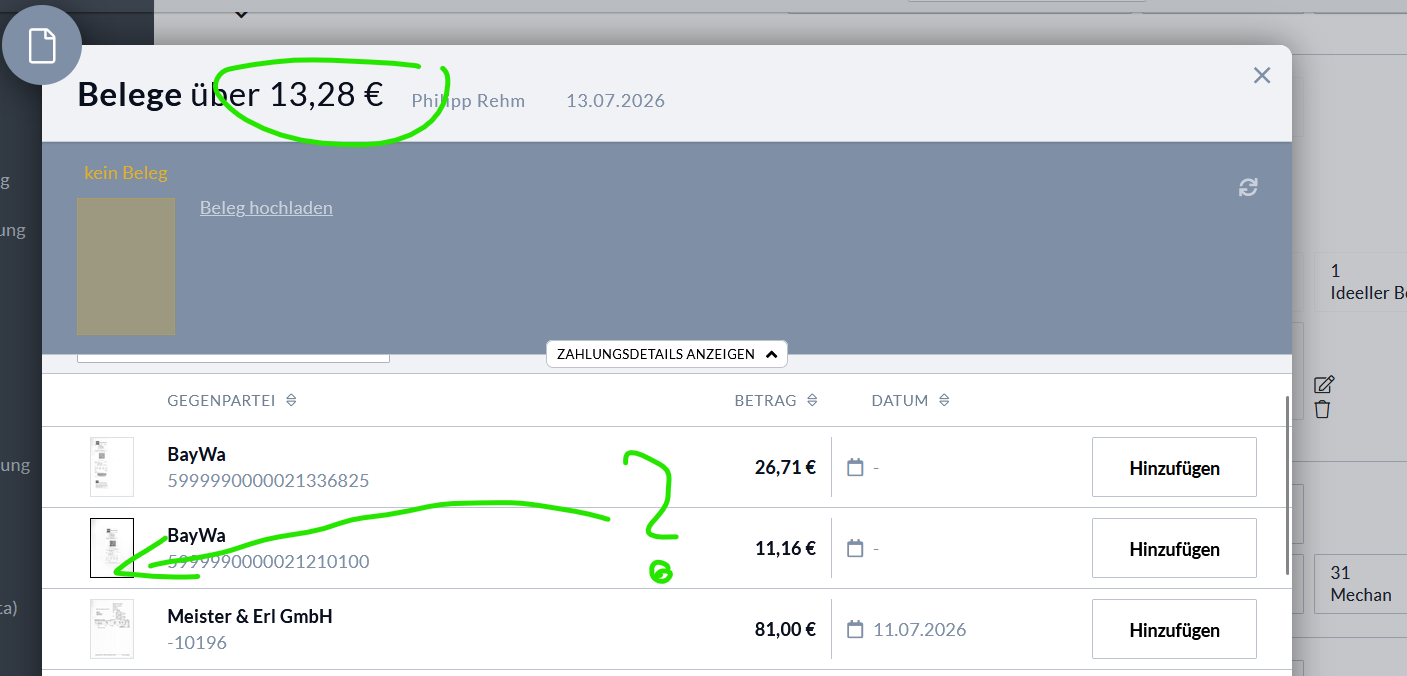
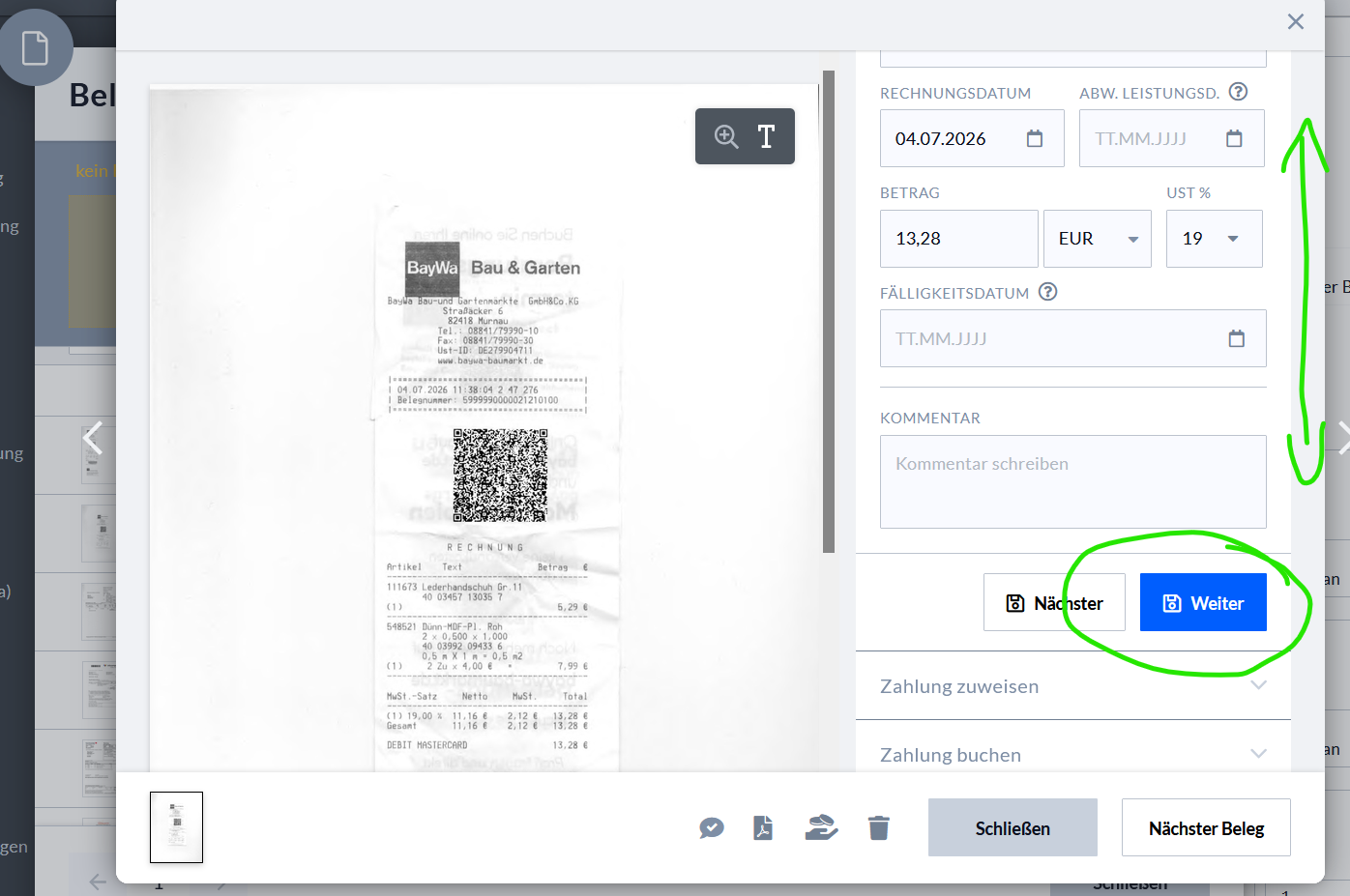
- Belege die nicht automatisch zugeordnet werden können - Belege zuweisen drücken. Im sich öffnenden Fenster den passenden Beleg auswählen und die Eingaben ergänzen

Betrag, Rechnungsdatum usw. ergänzen bzw. korrigieren - nach unten scrollen und WEITER drücken.

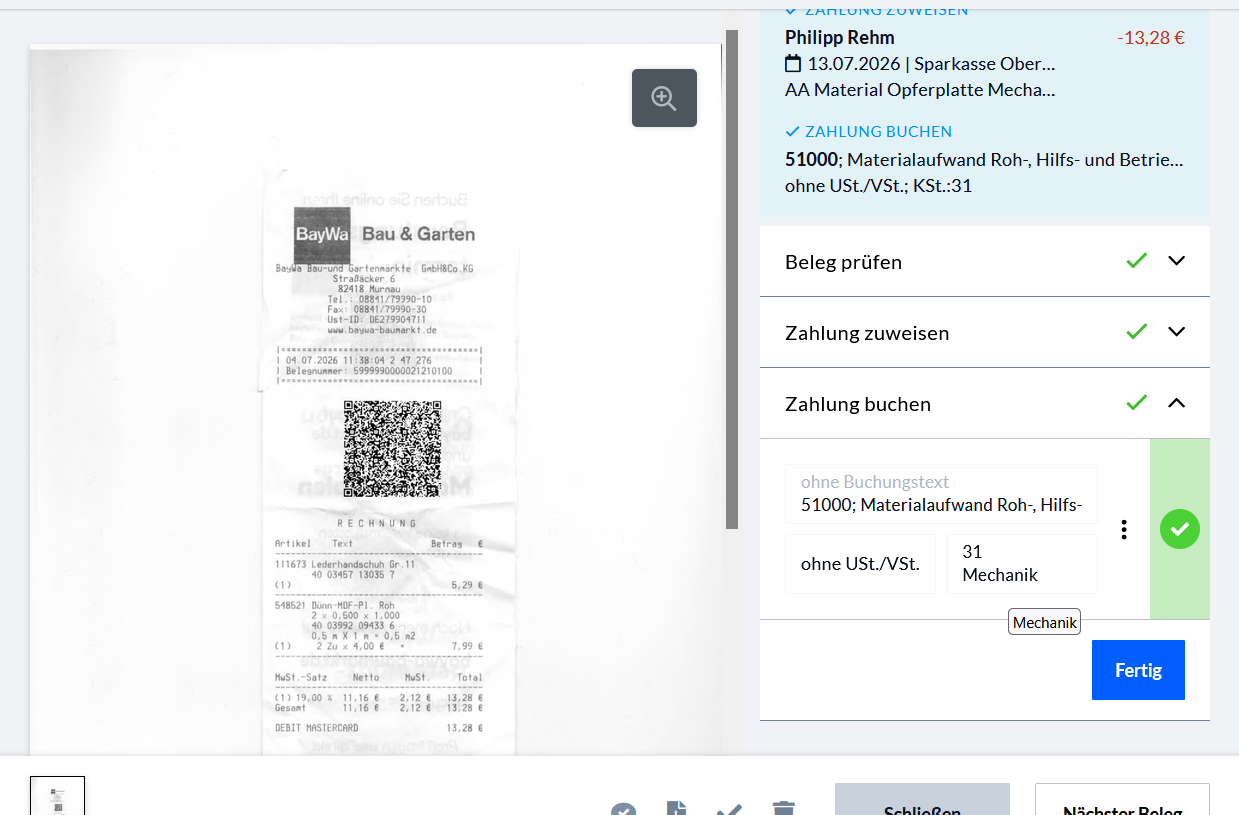
Zahlung ggfs im nächsten Fenster noch Kategorie und das Konto zuweisen (siehe unten) - dann FERTIG.

- Stimmt der Buchungstext nicht, dann muss der angepasst werden

Die Nummern für den Buchungstext liegt in eine langen Auswahlliste vor -sind aber auch vorsortiert in der Cloud. Buchungsstext wähle oder in der Suchmaske auswählen. Dann noch den richtige Bereich wählen.
https://cloud.makerlab-murnau.de/apps/files/files/147361?dir=/Labs/p_vorstand/_Zahlungsverkehr_Finanzen_Versicherungen/2025&opendetails=true

-
Rechnungen von Amazon holen
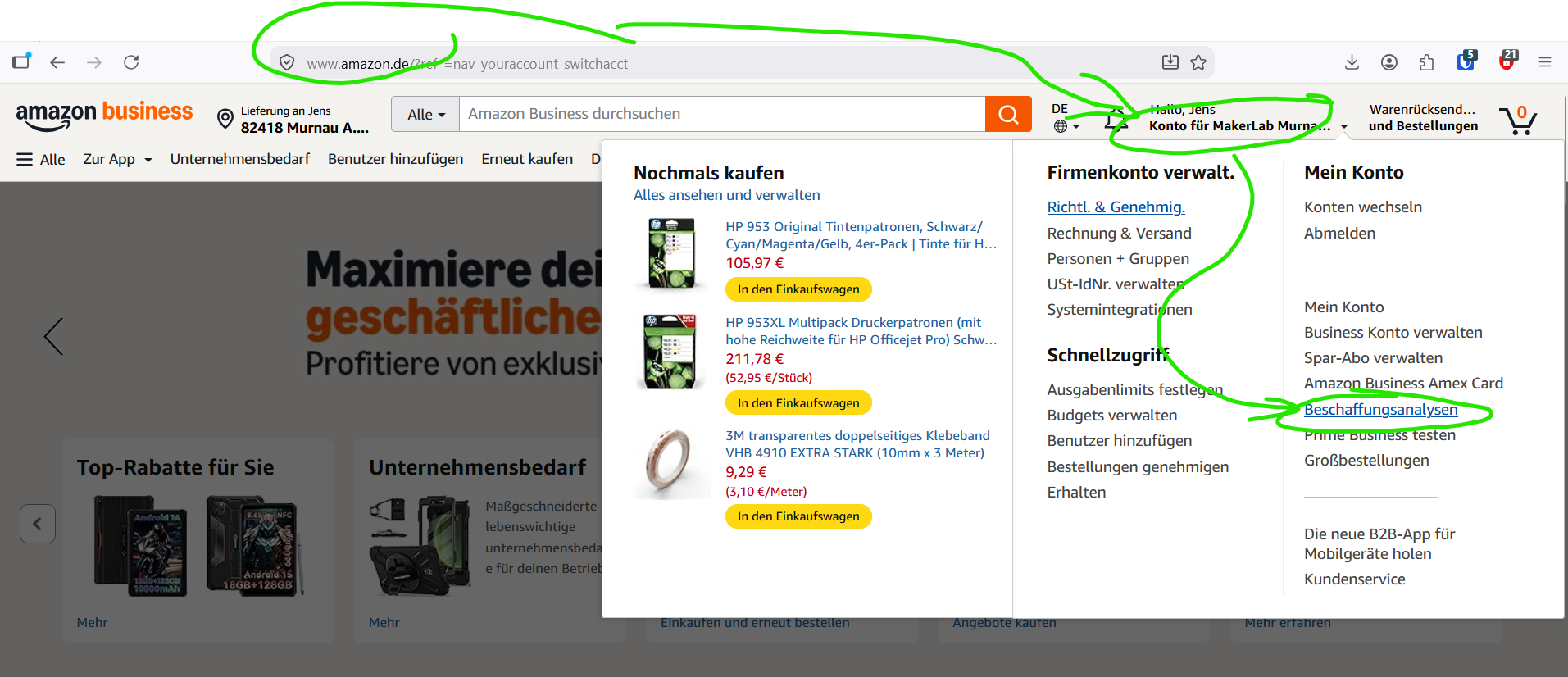
- bei Amazon einloggen
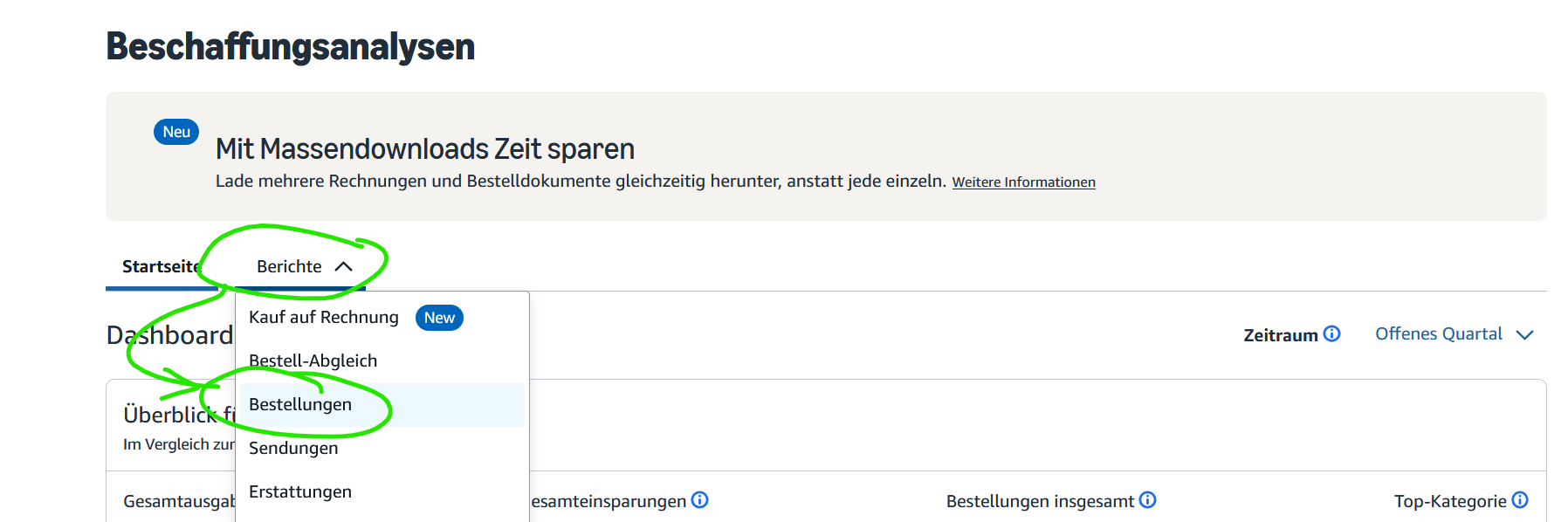
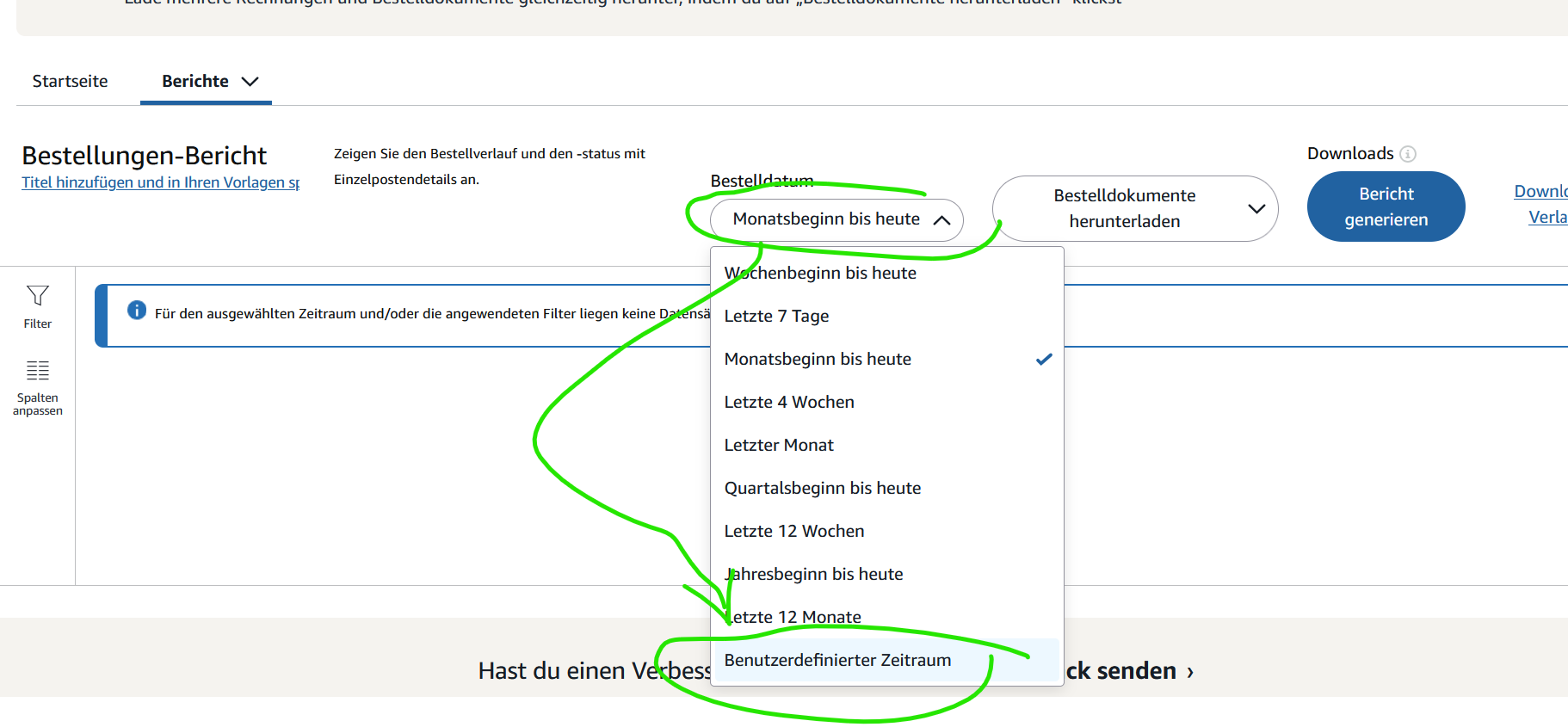
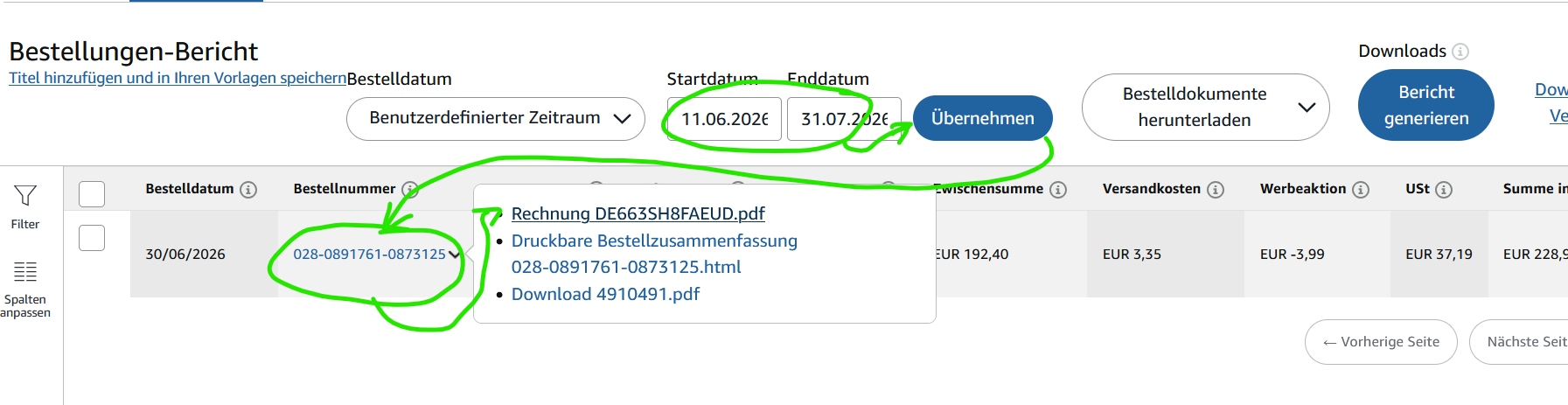
- unter Konto auf die Beschaffungsanalyse gehen - dort Bestellungen und den Monat wählen


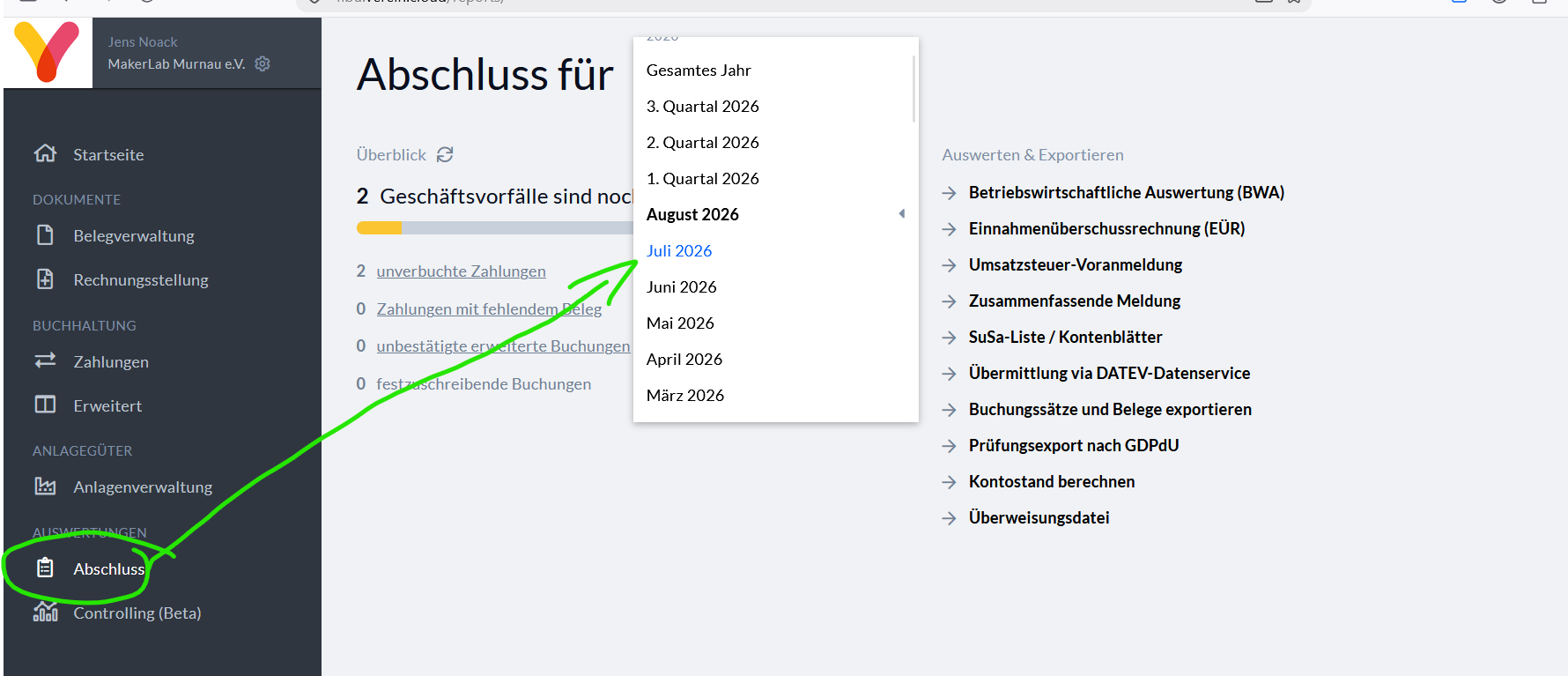
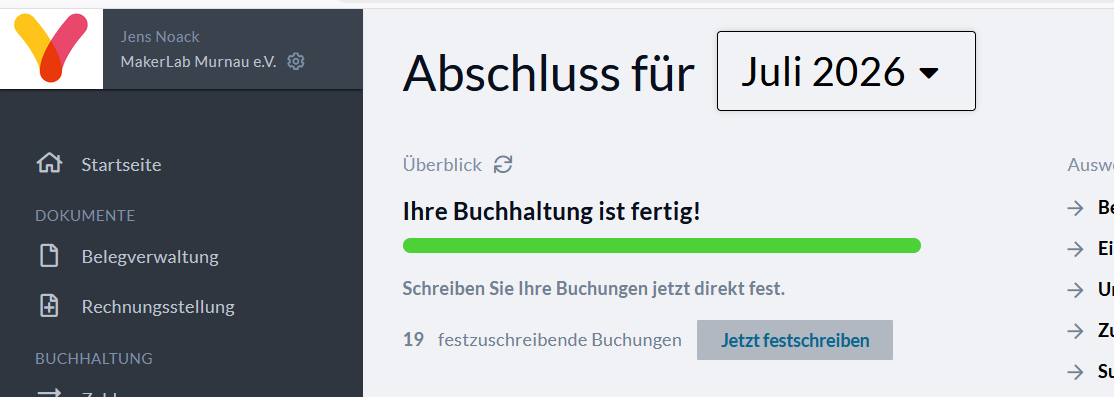
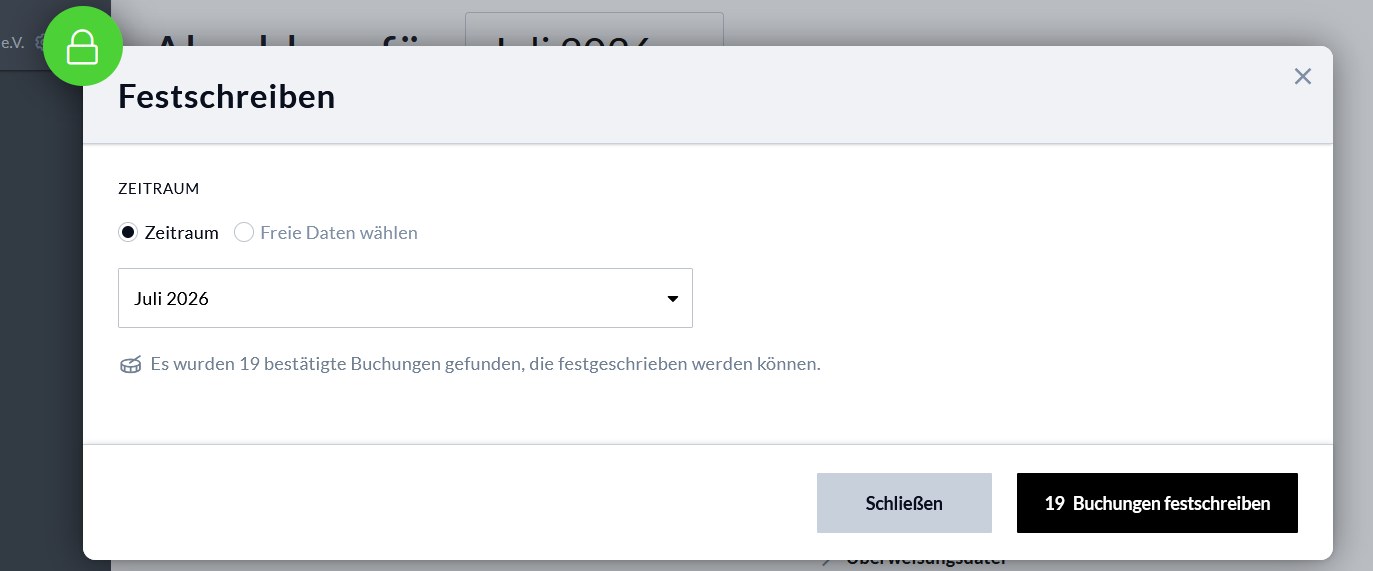
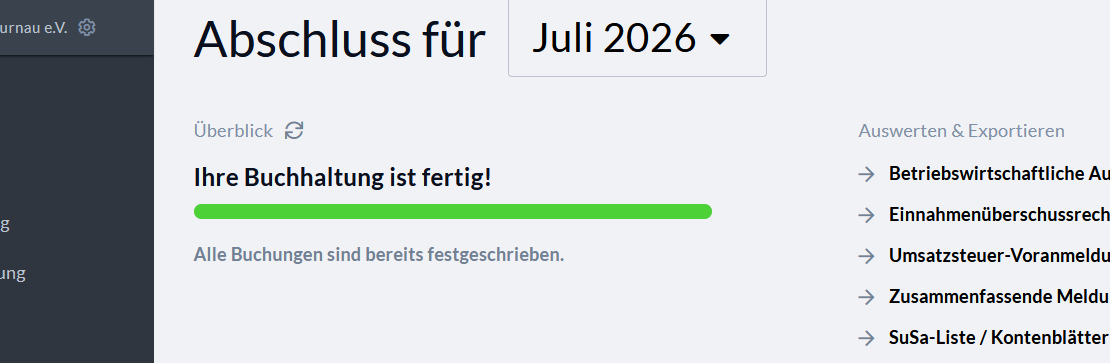
Rechnungen müssen im richtigen Ordner in der Cloud (p_vorstand/_Zahlungsverkehr ...) speichern. ggfs auch das Download.pdf aus dem Bild - Abschluss des Monats - wenn alle Buchungen erfolgt sind (alles ist grün) dann in der linken Menüleiste Abschluss wählen und den richtigen Monat auswählen
... und Festschreiben drücken.


- Jippy odere Yippiiiiieeee :)