# CNC Fräse
# ESTLCam
# Allgemeines
##### 2D Fräsbahnen erzeugen
* Bevor du loslegen kannst musst du zuerst eine .dxf Datei über das Menü "Datei" -> "Öffnen" öffnen...
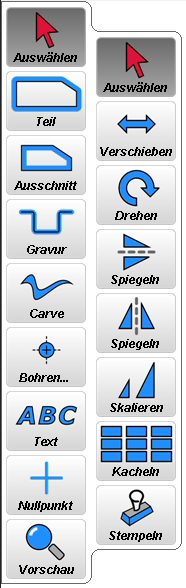
* Am linken, oberen Fensterrand findest du die Buttons mit denen du Fräsbahnen erzeugen kannst.
* Mit "Auswählen" lassen sich einzelne Fräsbahnen auswählen und Parametrieren. Man kann mit der Maus auch einen Rahmen um mehrere Fräsbahnen ziehen, wenn man mehrere auswählen will. Alle Parameter werden dann bei allen ausgewählten Fräsbahnen angewendet.
Tipp: Mit der rechten Maustaste wird die Zeichnung im Fenster geschoben.
Mit dem Mausrad wird die Zeichnung gezoomt
Mit der mittleren Maustaste kann man Punkt zu Punkt Messungen durchführen.
[](https://wiki.makerlab-murnau.de/uploads/images/gallery/2021-08/kOMkPmMhDo5Xulm5-v11-menu.png)
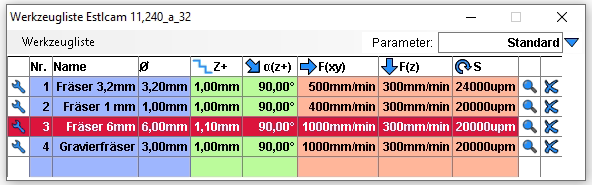
* Die Werkzeugliste enthält alle Fräser, die bereits für die Nutzung konfiguriert wurden.
* Werkzeuge entsprechen in etwa den Druckprofilen eines 3D Druckers, da die Fräsparameter hier hinterlegt werden.
[](https://wiki.makerlab-murnau.de/uploads/images/gallery/2021-08/G2nERw1RjGOlyrf1-estlcam-04.png)
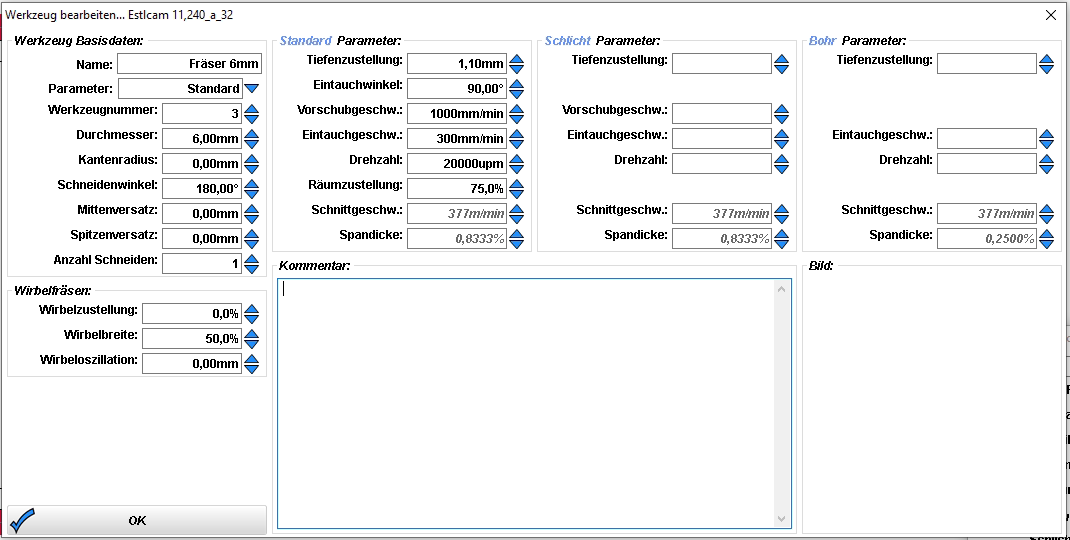
* Man kann die sichtbaren Parameter direkt in der Liste ändern. Mit einem Klick auf den Schraubenschlüssel links öffnet sich die Detailansicht und man erhält eine Übersicht über alle einstellbaren Parameter.
[](https://wiki.makerlab-murnau.de/uploads/images/gallery/2021-08/YUiAF9hWl1eJqnbm-estlcam-05.png)
* Die Parameter werden administrativ vorgegeben, können jedoch auch geändert werden.
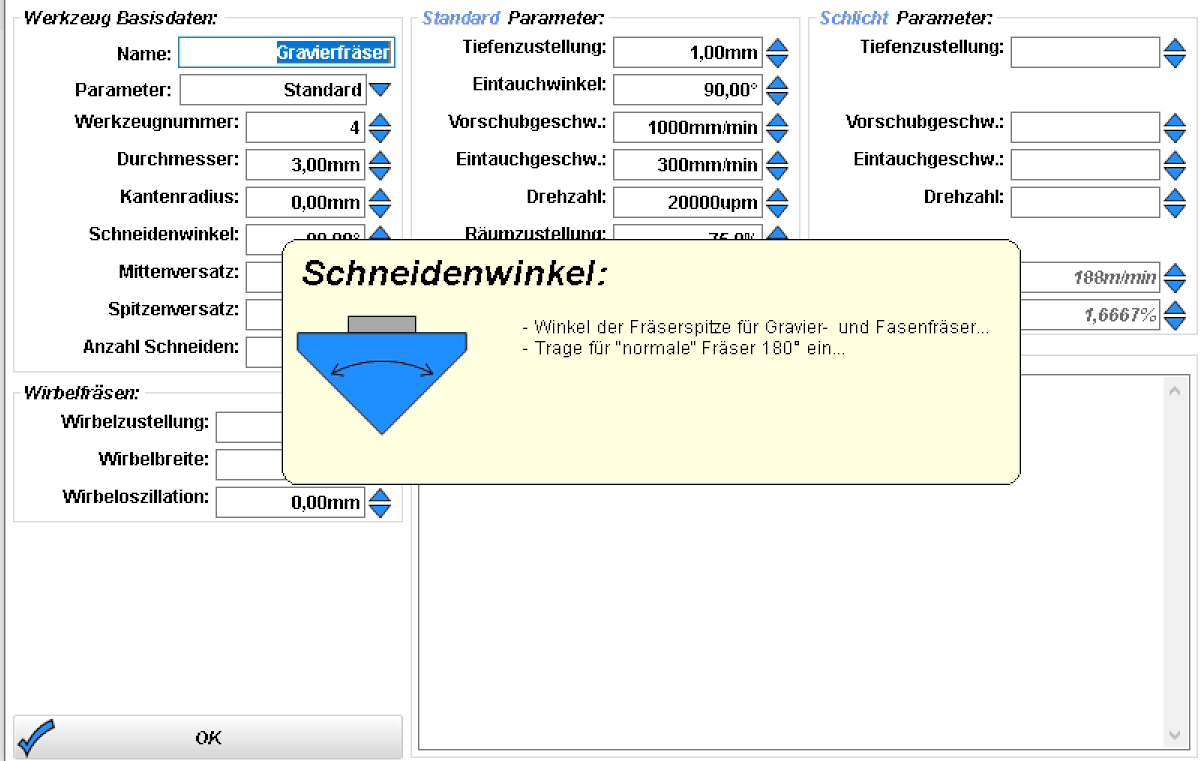
* Ich werde die Profile so gut wie möglich pflegen, und auch Bilder zu den Fräsern hinterlegen, die bei einem Mouseover in der Werkzeugliste dann angezeigt werden. So kann man den richtigen Fräser am leichtesten identifizieren.
[](https://wiki.makerlab-murnau.de/uploads/images/gallery/2021-08/GCTJRwvjj125O1KF-deepinbildschirmfoto-bereich-auswahlen-20210802173613.png)
* Ich empfehle **dringendst (!!!)** die Tooltipps angeschalten zu lassen. Die gesamte Dokumentation von ESTLCam ist hier hinterlegt; es gibt keine bessere Referenz als diese sehr gut ausformulierten und mit Bildern hinterlegten Tooltipps.
# Teil
[](https://wiki.makerlab-murnau.de/uploads/images/gallery/2021-08/32wunEoVSUZPAyao-teil.png)
* Drücke auf den Button "Teil", um ein Teil auszufräsen.
* Diese Funktion legt einen "Rahmen" um ein Objekt und kann dieses Objekt sozusagen "freistellen"
[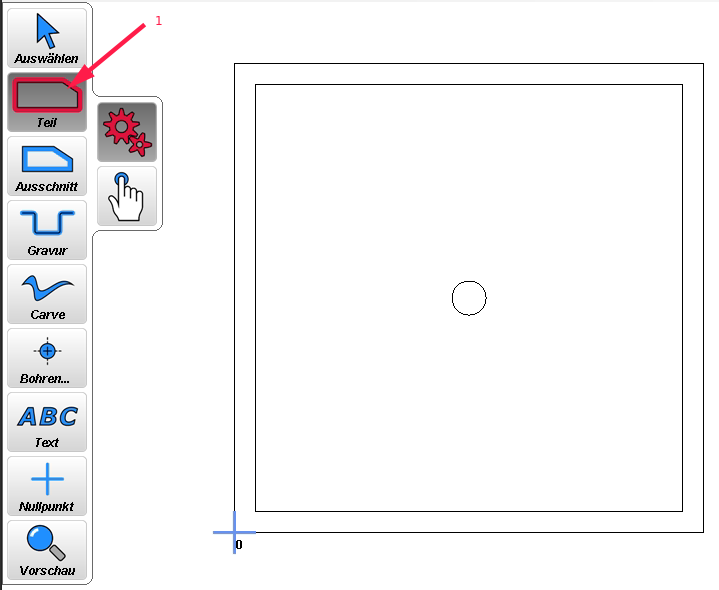](https://wiki.makerlab-murnau.de/uploads/images/gallery/2021-08/A462kmEQAPEjBgV1-estlcam-01.png)
* Klicke danach auf die Kontur, die Du als Teil ausfertigen möchtest.
[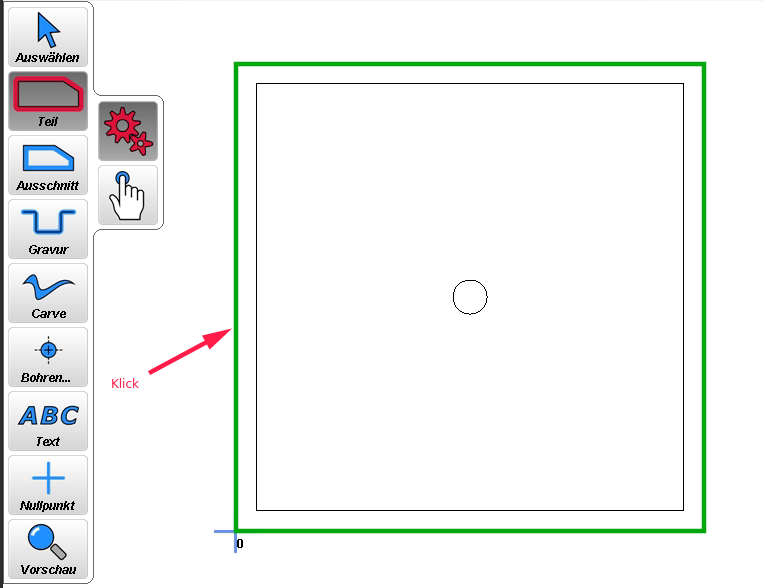](https://wiki.makerlab-murnau.de/uploads/images/gallery/2021-08/JsU9h7IPz3ezHxFt-estlcam-02.png)
* Estlcam legt dann eine Kontur um das Objekt, mit der Fräsbahnstärke, die dem in der Werkzeugtliste gewählten Fräser entspricht; in diesem Fall der 6mm Fräser.
[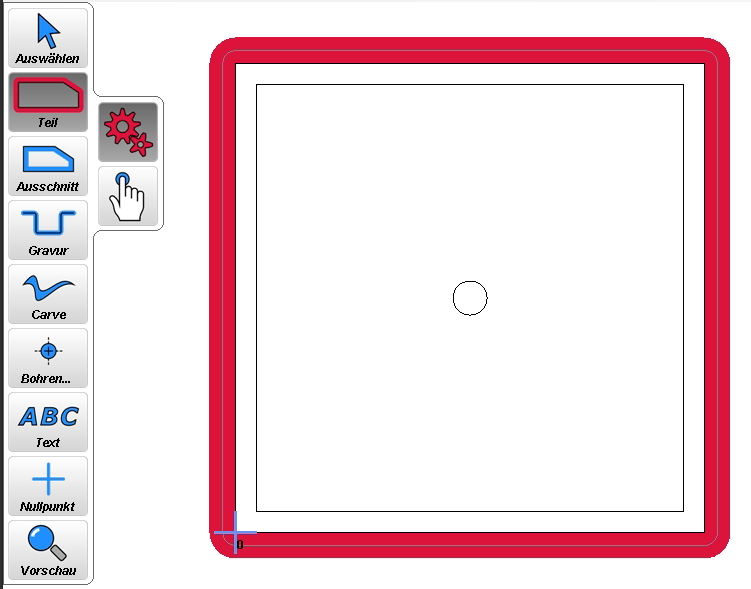](https://wiki.makerlab-murnau.de/uploads/images/gallery/2021-08/PjD5fu9201Oaskya-estlcam-03.png)
* Nun kann man die Parameter der Fräsung einstellen:
[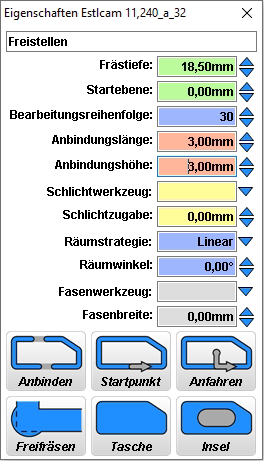](https://wiki.makerlab-murnau.de/uploads/images/gallery/2021-08/eezrIVHPyq0VBUBj-estlcam-06.png)
* Zu den Parametern von oben nach unten:
* Man kann den von ESTLCam vorgeschlagenen **Namen** drin lassen. Zur besseren Übersicht kann man den Namen jedoch auch frei wählen. Ich habe mal "Freistellen" eingegeben.
* **Frästiefe**: Unabhängig von der Z-Zustellung (Wie tief kann der Fräser pro Arbeitsgang fräsen), wird hier die Tiefe der Fräsung angegeben. Da wir ein 18mm Brett bearbeiten wollen, und das Ganz durch gehen soll, wählen wir mal 18,5mm
* Die **Startebene** lassen wir mal auf 0mm. Sollte sich die Freistellung am Boden einer Tasche befinden kann man hier auch angeben, ab wann die Freistellung beginnen soll.
* Die **Bearbeitungsreihenfolge** lege ich mal auf 30. Das ist die Nummer des Arbeitsganges. Da wir ganz zum Schluss erst freistellen wollen, sollten wir auch sicherstellen, daß alle anderen Arbeitsgänge vorher stattfinden.
* Die **Anbindungslänge** definiert die Länge der Anbindung. Mit dieser wird das Werkstück trotz Freistellung an seinem Platz gehalten, auch wenn wir es frei fräsen. Ansonsten kann es passieren, daß das Teil sich am Fräser schrubbt, und das wollen wir ja nicht...
* Die **Anbindungshöhe** gibt an, wie hoch die Anbindung sein soll. Vorsicht! Hier ist die Standardeinstellung "Komplett", was mMn keinen Sinn ergibt. Bitte auf ein gesundes Maß heruntersetzen.
* **Die anderen Parameter** sind für Profis, und können mal in einem weiterführenden Dokument besprochen werden. Diese einfach erst mal lassen wie sie sind.
[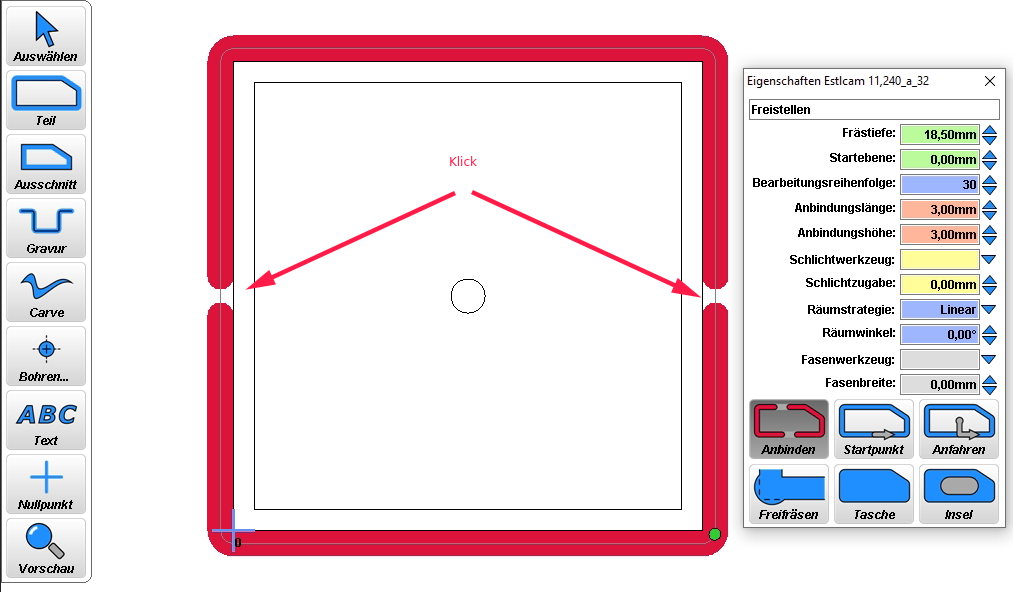](https://wiki.makerlab-murnau.de/uploads/images/gallery/2021-08/xF4KIzUrML7ins1j-estlcam-07.png)
* Ihr erinnert Euch an die Anbindungen? Die müssen jetzt noch gesetzt werden. Klickt dazu in den Parametern auf den Button **Anbinden** und wählt in der Fräsung die passenden Orte dafür.
* Wie ihr seht, werden die Fräsbahnen nun unterbrochen dargestellt. Keine Angst, die Fräsbahnen werden beim Ausführen des Programmes nur dann komplett unterbrochen, wenn Ihr vergessen habt, die Anbindungshöhe herunterzusetzen.
Unser "Teil" haben wir nun konfiguriert...
# Ausschnitt
* Um einen Ausschnitt zu definieren, drücke den entsprechenden Button, und wähle die entsprechende Kontur.
[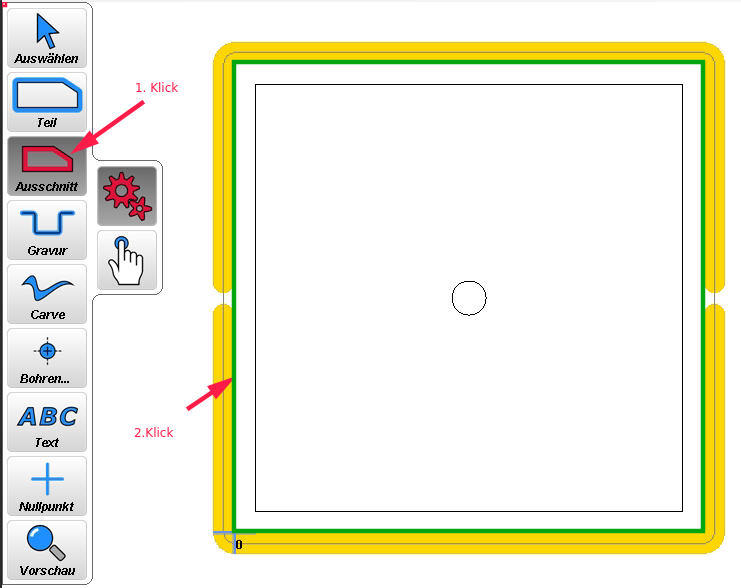](https://wiki.makerlab-murnau.de/uploads/images/gallery/2021-08/iZrrjgRHSzK4XsnQ-estlcam-08.png)
* Daraufhin wird eine Innenkontur um die gewählte Kontur in der Stärke des gewählten Fräsers aus der Werkzeugliste erzeugt.
[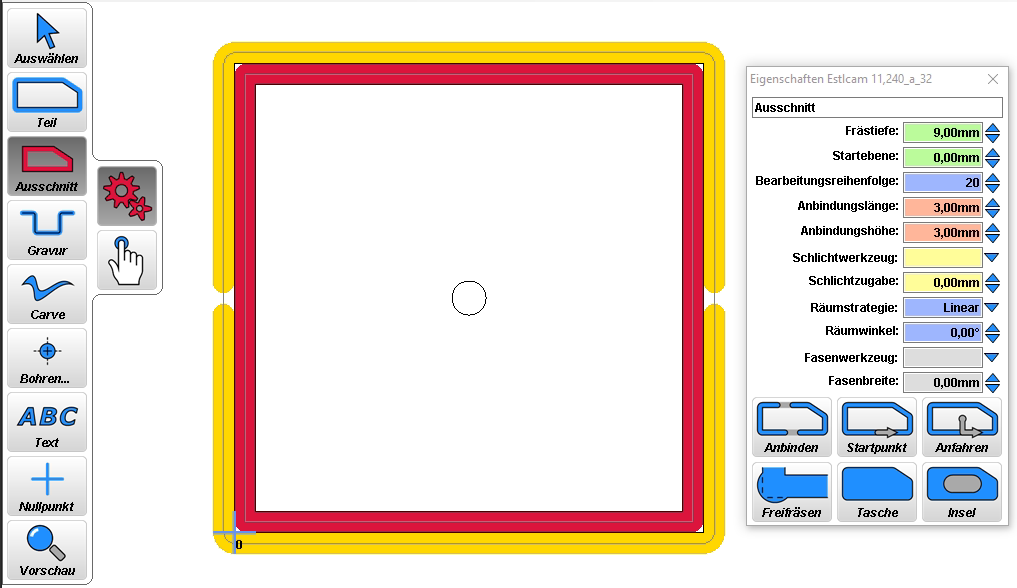](https://wiki.makerlab-murnau.de/uploads/images/gallery/2021-08/ehG6st4xVJQtJhBx-estlcam-09.png)
Merke: ESTLCam stellt ausgewählte Fräsbahnen in rot, nicht ausgewählte in anderen Farben, je nach Fräsbahntiefe dar. Somit sind alle Fräsbahnen, die die gleiche Tiefe haben auch in der gleichen Farbe dargestellt. Das kann mal gelb, mal blau in unterschiedlichen Farbschattierungen sein. Die ausgewählte Fräsbahn ist jedoch immer rot.
* Leider bleiben bei der Innenkontur, also dem Ausschnitt in den Ecken aufgrund des Fräsradius Ecken stehen. Das ist aber kein Problem... ESTCam bietet dafür auch eine Funktion, nämlich freifräsen.
[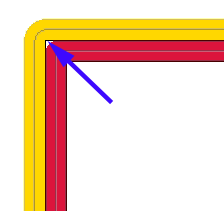](https://wiki.makerlab-murnau.de/uploads/images/gallery/2021-08/THotFsg01MAZm5OY-estlcam-10.png)
* Klicke auf den Button "Freifräsen" in den Ausschnitts-Parametern und klicke in die Ecken, die freigefräst werden sollen.
[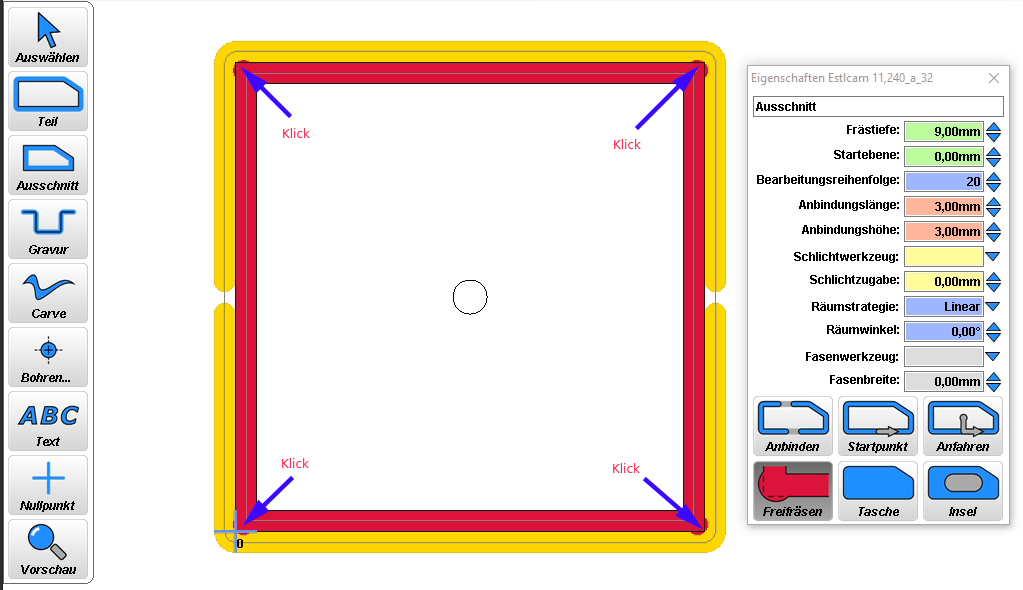](https://wiki.makerlab-murnau.de/uploads/images/gallery/2021-08/PjeMkNN6zOumSAXl-estlcam-11.png)
* Das funktioniert natürlich nur, wenn die Aussenkontur nicht vom Freifräsen gekreuzt wird. Eine Innentasche funktioniert so natürlich nicht. Die bekommt runde Ecken mit dem Fräserradius... So oder so...
# Gravur
* Für eine Gravur haben wir im gewählten DXF keinen Anwendungsfall, daher fügen wir eine (oder mehrere) Gravuren hinzu.
* Hier für bitte unter "Datei" -> "Hinzufügen" ein beliebiges DXF hinzufügen. In diesem Beispiel habe ich eine offene Kontur gefählt. Diese kann nur graviert werden. "Teil" oder "Ausschnitt" sind hier n.d.
* ESTLCam fügt das DXF immer am Nullpunkt der Zeichnung ein
[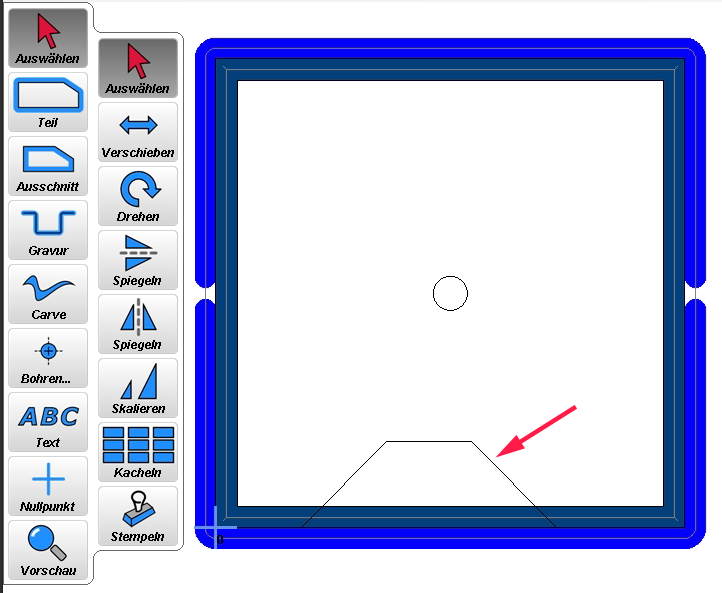](https://wiki.makerlab-murnau.de/uploads/images/gallery/2021-08/8eO8UYRlGTsrde3p-estlcam-12.png)
* Da wir das DXF dort gar nicht haben wollen, verschieben wir es an die gewünschte Stelle.
* Hierzu bitte 1. "Auswählen", 2. "Verschieben", 3. "DXF" und dann 4. das gewünschte DXF wählen.
[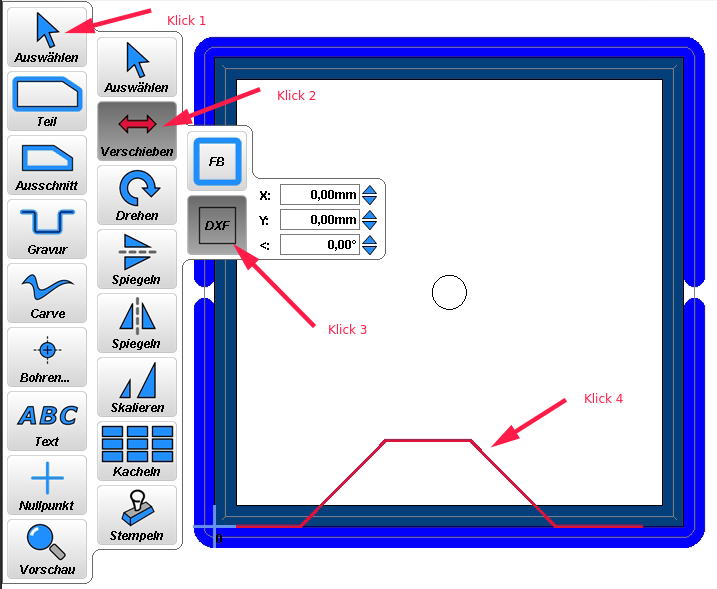](https://wiki.makerlab-murnau.de/uploads/images/gallery/2021-08/Cv5KI1Nq88EGEC8C-estlcam-13.png)
* Nun kann das DXF an einen beliebigen Ort verschoben werden. Das geht genau, wenn man die Maße wählt, kann es aber auch nach Gutdünken mit der Maus verschieben...
* Wenn die Positionierung passt, einfach mit einem Klick auf eine freie Fläche abwählen, und das DXF bleibt, wo es hin soll...
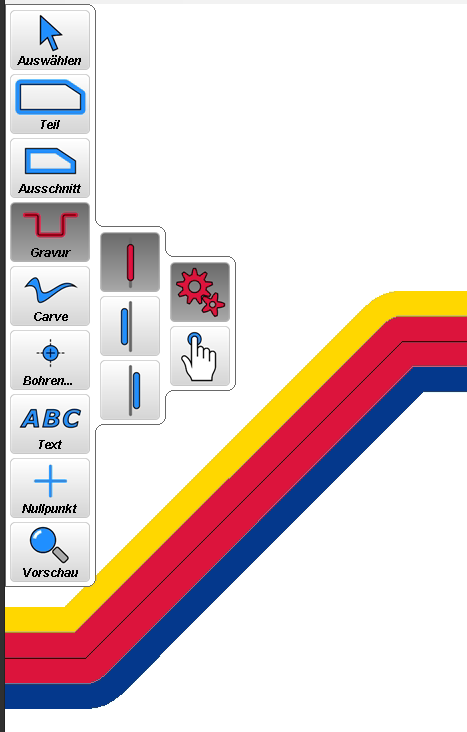
* Nun mit "Gravur" die gewünschte Art der Gravur einstellen.
[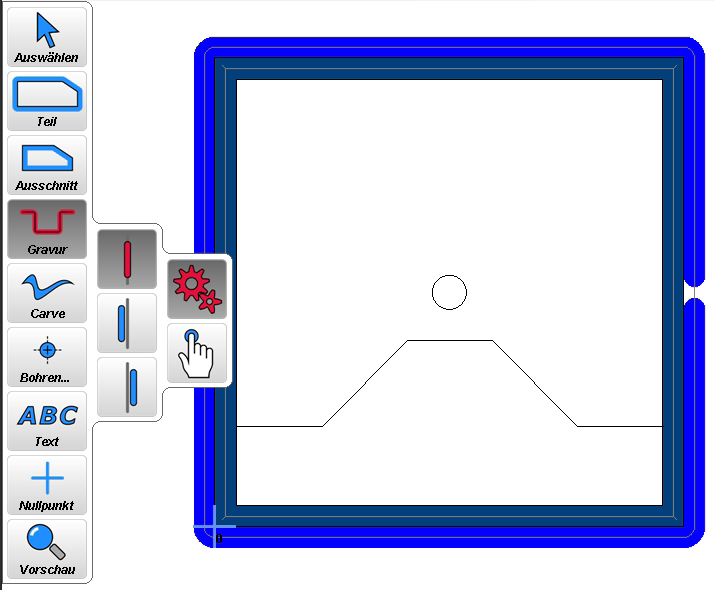](https://wiki.makerlab-murnau.de/uploads/images/gallery/2021-08/47z67NEIMkq754A5-estlcam-14.png)
* Zur Auswahl stehen:
* Mittig auf der Kontur fräsen
* Links von der Kontur fräsen
* Rechts von der Kontur fräsen
[](https://wiki.makerlab-murnau.de/uploads/images/gallery/2021-08/Ecafmqx4hcrvVGlk-estlcam-15.png)
* Das Ergebnis ist hier zu sehen:
* Mittig ist rot
* Links ist gelb
* Rechts ist blau
[](https://wiki.makerlab-murnau.de/uploads/images/gallery/2021-08/rvmxZn7pATCAc8XW-estlcam-17.png)
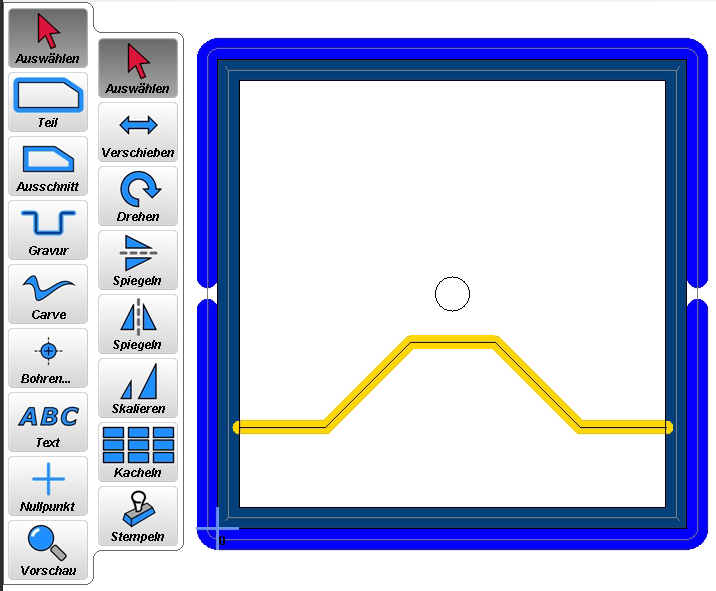
* Für die Demo habe ich mich für eine mittige Fräsung entschieden.
* Wie Ihr seht, fräst ESTLCam über den Rand hinaus. Es ist nun darauf zu achten, daß man nicht tiefer als die 9mm für den Ausschnitt fräst, da sonst hat die Oberfläche diesen unschönen Radius drin hat.
* Ich wähle hier mal 3mm
[](https://wiki.makerlab-murnau.de/uploads/images/gallery/2021-08/aRev8XtLn8o7aeso-estlcam-18.png)
# Carving
* Wir haben (noch) keinen Fräser zum carven. Daher kommt dieses Kapitel erst, wenn es sich lohnt.
# Bohrungen
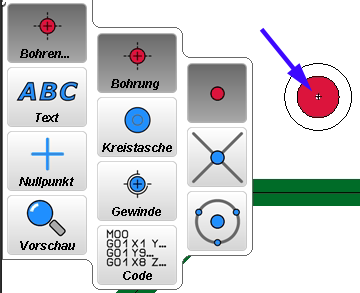
* Die einfachste Art der Bohrung ist die "Bohrung".
* Die Bohrung verfährt weder X, noch Y-Achse.
* Somit ist der Durchmesser der Bohrung immer gleich dem Durchmesser des Fräsers oder eingespannten Bohrers.
* Falls möglich, markiert ESTLCam den Kreismittelpunkt mit einem kleinen Kreuz, sobald man eine Bohrung machen will.
* Dieser Mittelpunkt muss dann nur noch ausgewählt werden.
* Gut im Bild zu sehen ist, daß ESTLCam nur den Durchmesser des Bohrers / Fräsers anzeigt. Es bleibt ein Rand zum gewünschten Durchmesser frei.
[](https://wiki.makerlab-murnau.de/uploads/images/gallery/2021-08/OjolAz0YgROO38SP-estlcam-19.png)
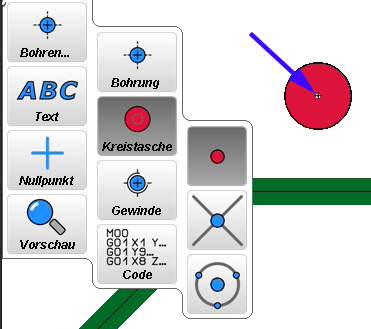
* Man kann auch eine Kreistasche wählen. Bei einer Kreistasche ist folgendes dringend zu beachten:
* Nicht für Bohrer geeignet; ein Fräser ist Pflicht.
* Der Durchmesser der Kreistasche kann nur größer als der Durchmesser des Fräser sein.
* ESTLCam wählt automatisch den Durchmesser des in der DXF Vorlage angezeigten Kreises.
[](https://wiki.makerlab-murnau.de/uploads/images/gallery/2021-08/vJPXGVndJtzJGfVL-estlcam-20.png)
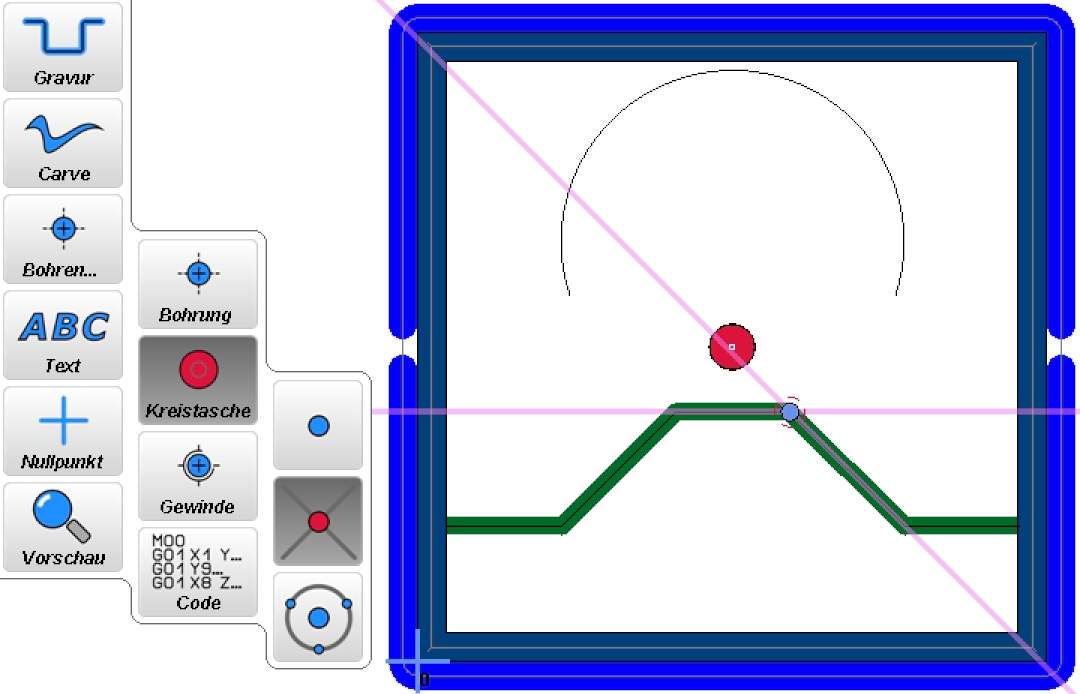
* Der Mittelpunkt kann auch mithilfe zweier Hilfslinien automatisch gesetzt werden.
* Hierzu wählt man zwei Linien, welche an beliebigen Konturen gesetzt werden können.
* Das Beispiel macht keine Sinn, verdeutlicht aber wie das setzen des Mittelpunkts durch zwei Hilfslinien funktioniert.
[](https://wiki.makerlab-murnau.de/uploads/images/gallery/2021-08/dBlVvYJUZjSoFtzn-estlcam-21.png)
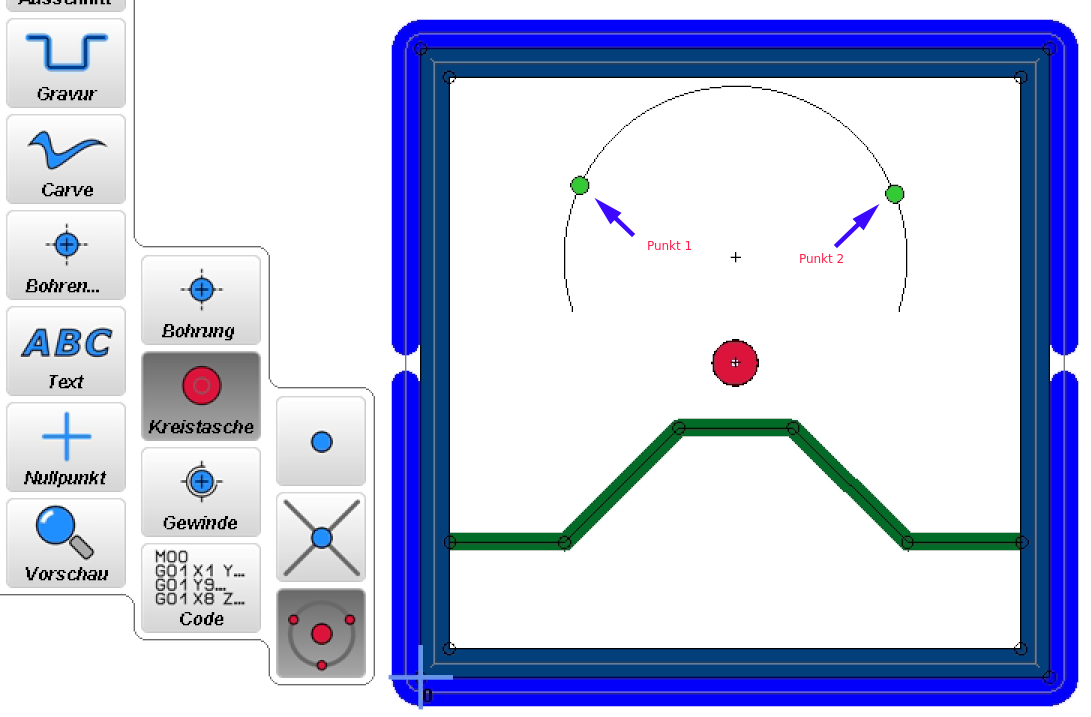
* Die pfiffigste Möglichkeit ist, wenn man den Kreismittelpunkt dur drei-Punkt Antastung wählt.
* Hierzu wird der Mittelpunkt einer Kreiskontur durch das wählen dreier Punkte auf der Kreislinie trianguliert wird.
* Das nimmt man dann, wenn kein Mittelpunkt da ist, oder nur ein Kreissegment ohne Mittelpunkt in der Zeichnung.
* in Grün wird dann der Kreis nachgezeichnet, und automatisch der Kreismittelpunkt gewählt.
[](https://wiki.makerlab-murnau.de/uploads/images/gallery/2021-08/ZyiL85i2qTTYvVys-estlcam-22.png) [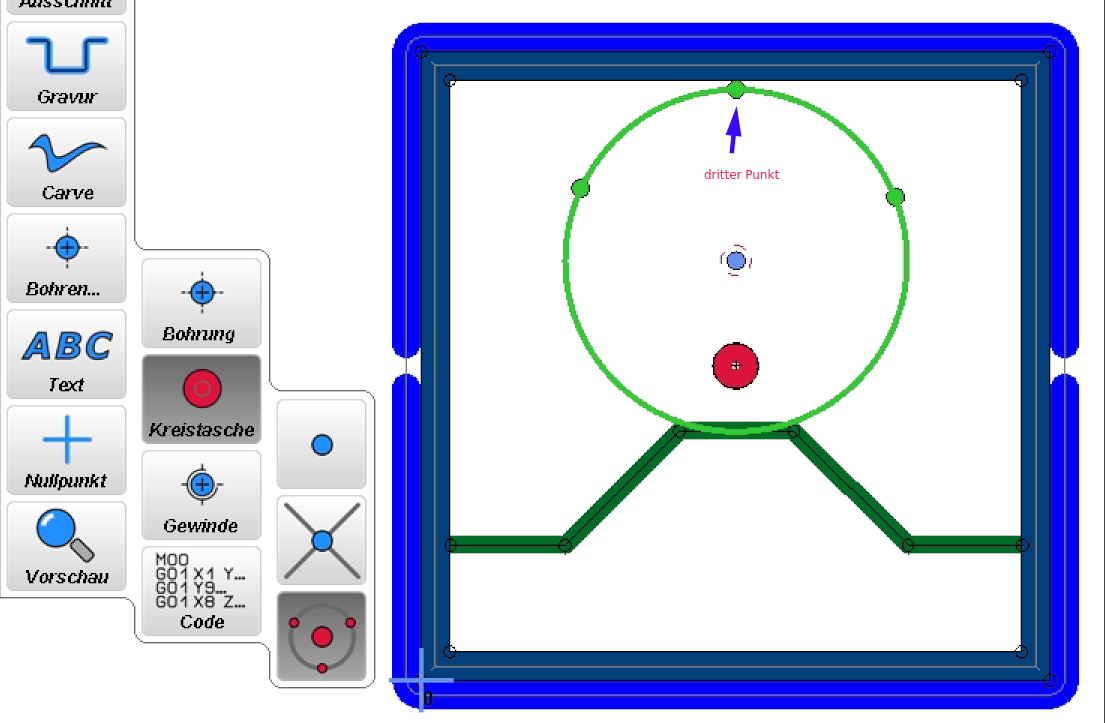](https://wiki.makerlab-murnau.de/uploads/images/gallery/2021-08/Uw3iiApsZA8is7XE-estlcam-23.png)
# Texte
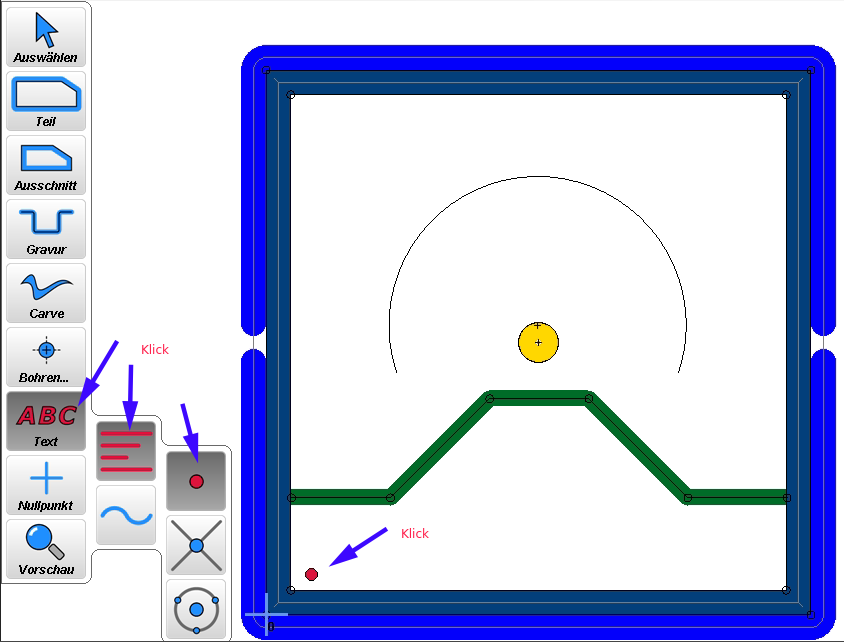
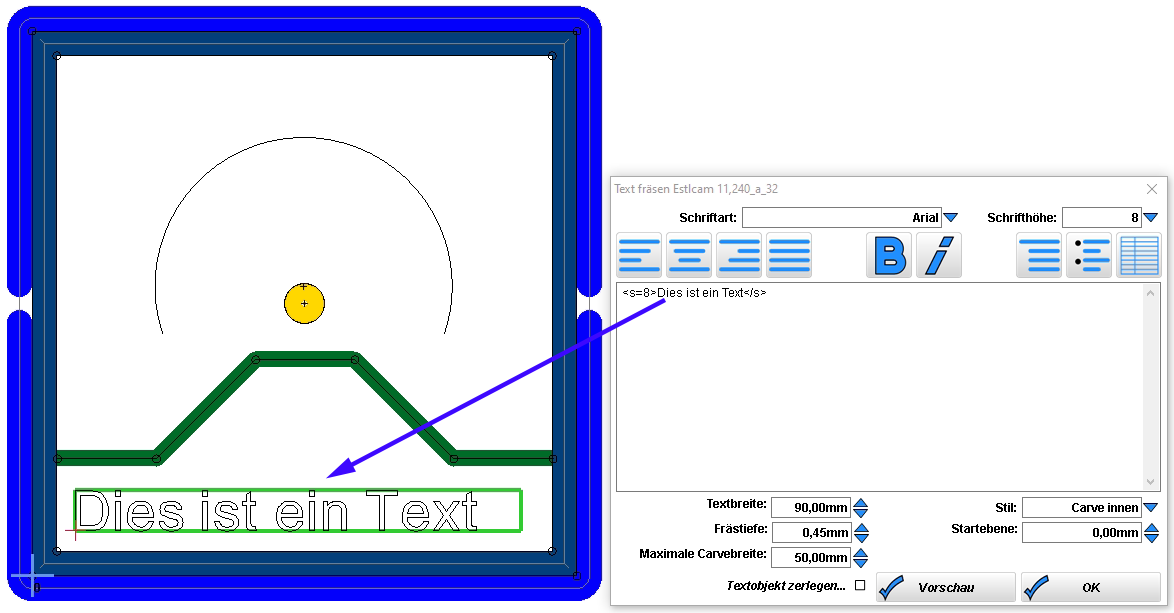
* Texte können einfach als Textfelder positioniert werden.
* Der linke untere Punkt des textfeldes wird mit dem Punkt gesetzt, kann aber auch auf dem Schnittpunkt zweier Hilfslinien oder in einem Kreismittelpunkt gesetzt werden.
[](https://wiki.makerlab-murnau.de/uploads/images/gallery/2021-08/5lvgK0P6c7iDslMp-estlcam-24.png)
* Der Text kann dann im Textfeld angegeben werden.
* Mit der Oberfläche kann man sich mal etwas spielen; die ist eigentlich selbsterklärend.
* Wichtig!!! "Carve" kann derzeit bei uns im MLM nicht genutzt werden, da wir keinen Fräser dafür haben.
[](https://wiki.makerlab-murnau.de/uploads/images/gallery/2021-08/uL8EsRzzkNUmBSjR-estlcam-25.png)
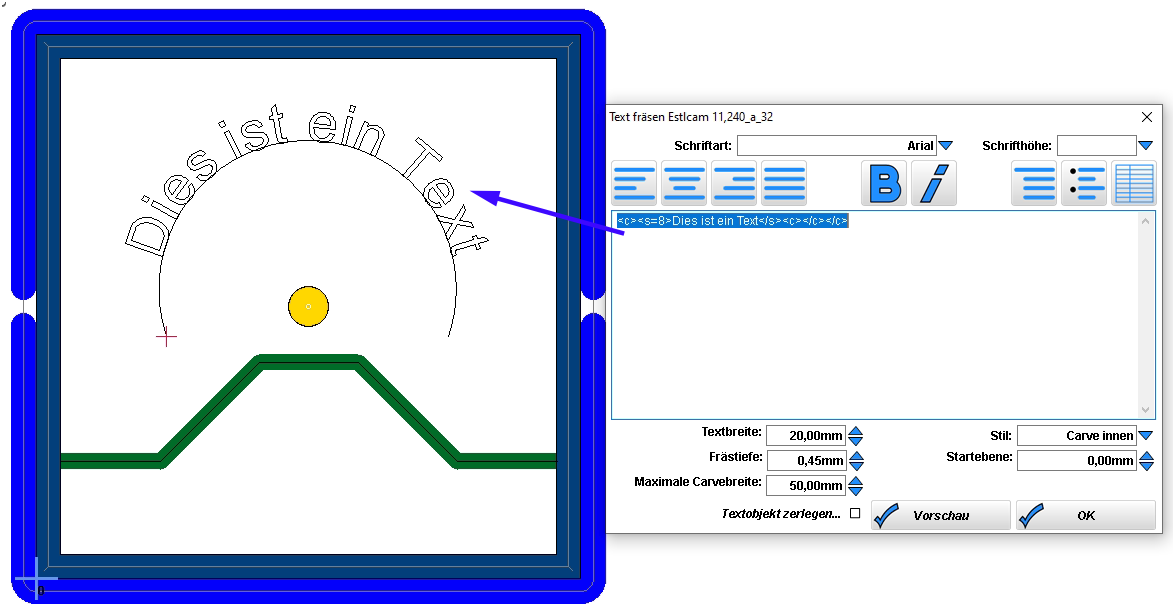
* Eine schöne Funktion ist auch, daß ein Text einer Kontur folgen kann.
[](https://wiki.makerlab-murnau.de/uploads/images/gallery/2021-08/XEAHc7pQYrrw43Ho-estlcam-26.png)
# Weiterführende ESTLCam Dokumentation
Basierend auf einer alten Version (V8) von ESTLCam kann man sich auch die Dokumentation auf der Webseite reinziehen:
##### Dokumentation:
Fräsbahnen erzeugen:
Werkzeugliste:
Fräsbahnen bearbeiten 1:
Fräsbahnen bearbeiten 2:
Programm simulieren und fertigen:
##### Videos:
ESTLCam 8 Erste Schritte:
ESTLCam 8 Werkzeugliste:
ESTLCam 8 Fräsbahn Eigenschaften:
ESTLCam 8 Objekte anordnen:
ESTLCam 8 Carving:
ESTLCam 8 Texte:
ESTLCam 8 Gewinde fräse:
ESTLCam 8 3D Modelle fräsen:
ESTLCam 11 3D oder doch konventionell fräsen? Ein Ratgeber:
# Quickstart
# 01 - Starten der CNC14
CNC14 - Quickstart Guide!
Starten der CNC14
* Stromversorgung einschalten.
* Notaus Taster entriegeln
* PC starten
* CNC14 prüfen
* Verfahrweg frei
* Lochplatte fixiert
* Hauptschalter einschalten
* Kreativ sein...
# 02 - Starten und Referenzieren
CNC14 - Quickstart Guide! Starten und Referenzierung von ESTLCam.
Dieser Guide wird nochmal mit schöneren Bildern überarbeitet!
* Starte ESTLCam mit einem Klick auf den folgenden Button:
[](https://wiki.makerlab-murnau.de/uploads/images/gallery/2022-05/aF31SFeui8yjUBKF-image-1652298768982.png)
* Spanne ein beliebiges Werkzeug ein.
* Die CNC14 referenziert automatisch erst die Z-Achse, danach die X- und die Y-Achsen, und fährt dann automatisch auf die Parkposition hinten Mitte.
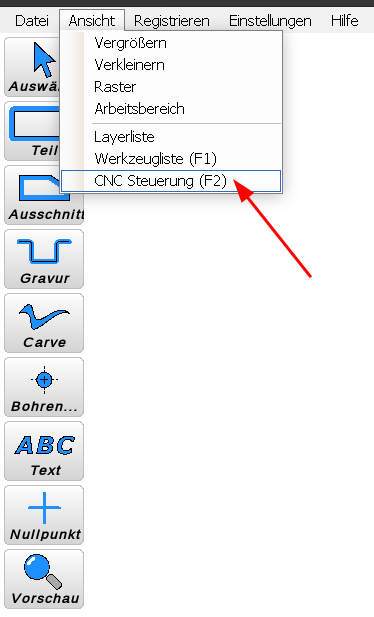
* Drücke die "F2" Taste, sobald ESTLcam mit der Referenzfahrt fertig ist, um in die CNC-Steuerung zu kommen. (Alternativ kann auch das Menü genutzt werden um zur Steuerung zu kommen.
[](https://wiki.makerlab-murnau.de/uploads/images/gallery/2022-11/1LLJjNtkjGsqAqWC-001.png)
[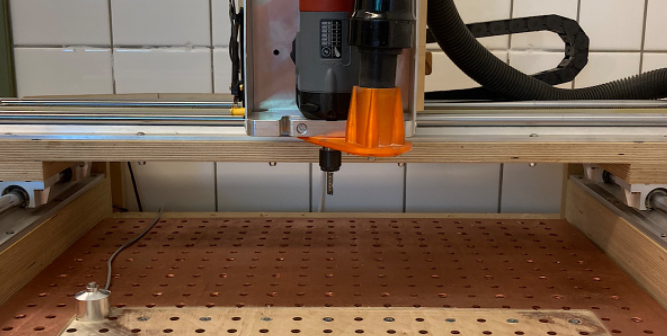](https://wiki.makerlab-murnau.de/uploads/images/gallery/2022-05/w7xHJVROuadMfk7q-image-1652299194385.png)
* Drücke dann den Button "Werkzeuglängenmessung" einmal.
[](https://wiki.makerlab-murnau.de/uploads/images/gallery/2022-05/npiy0Eq0XxevhQ42-image-1652299096848.png)
* Die CNC fährt daraufhin automatisch über den Längensensor.
[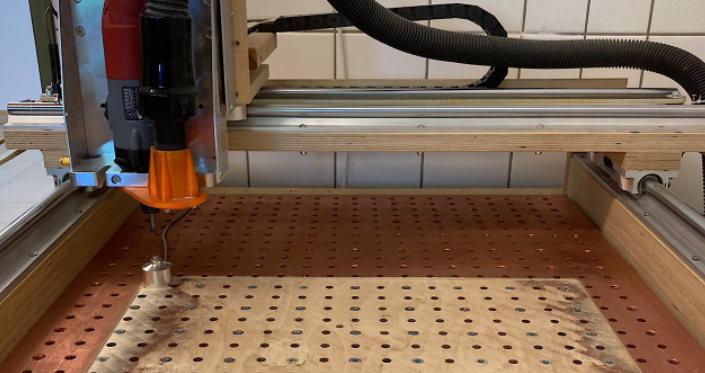](https://wiki.makerlab-murnau.de/uploads/images/gallery/2022-05/6kCyPCRm1WYqqrrx-image-1652299323575.png)
* Drücke den Button ein zweites mal.
[](https://wiki.makerlab-murnau.de/uploads/images/gallery/2022-05/WPc1s7Ygv8IbAo68-image-1652299373383.png)
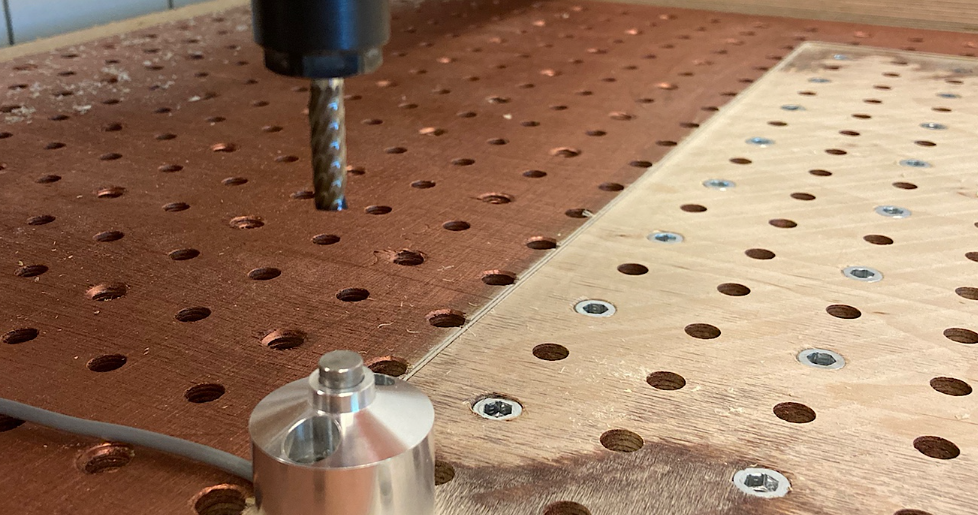
* Die Werkzeuglänge wird gemessen, der Kopf parkt 30mm über dem Sensor
[](https://wiki.makerlab-murnau.de/uploads/images/gallery/2022-05/HecT4Al4vNjbTgnE-image-1652299477251.png)
**Bitte beachten! Du hast jetzt referenziert und kannst in ESTLCam dein Programm erstellen. Solltest Du bereits das Programm erstellt haben, mach mit den nächsten Schritten weiter**
* Starte Dein Programm in ESTLCam wie gewohnt mit einem Klick auf "Projekt fräsen".
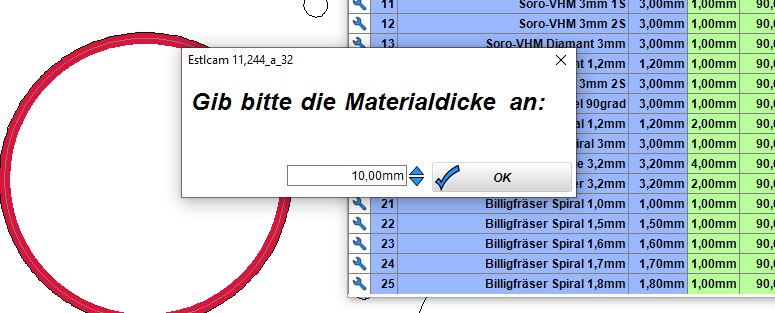
* Das System frägt nach der Dicke des Materials, das bearbeitet werden soll. Wenn man zum Beispiel ein 16mm Brett bearbieten will, gibt man 16mm ein.
[](https://wiki.makerlab-murnau.de/uploads/images/gallery/2022-05/ct0UjCYoMb4UlEQi-image-1652300042604.png)
* Starte Dein Programm wie gewohnt mit dem "Play" Button.
* Beim Werkzeugwechsel muss man nun fast nichts mehr machen.
* Einfach neues Werkzeug einspannen, Werkzeuglängenmessung klicken, Maschine fährt zum Sensor, nochmal Klicken, das Werkezeug wird vermessen, Programm mit "Play" fortsetzen.
# 03 - Herunterfahren der CNC14 und ESTLCam
CNC14 - Quickstart Guide! Herunterfahren der CNC14
* Frässpindel ausschalten
* CNC14 ausschalten
* Notaus Taster verriegeln
* Stromversorgung ausschalten
* ESTLCam schließen
* CNC14 Afterwork Pflege
* Alle Führungen abziehen
* CNC14 absaugen
* Werkstücke entnehmen
* Fräser ausspannen
* Spannzangen säubern und ölen
* Spannpratzen aufräumen
* Werkstatt säubern...