# 2. Gehäuse bauen
Die Teile für das Gehäuse sind mit unserem Lasercutter zugeschnitten. Eine Vorlage (.CDR, .PDF) dafür findest du [in unserem GITLab](https://git.makerlab-murnau.de/co2-ampel/hardware/-/tree/master/lasercutter). Die Halterung der elektronischen Komponenten ist 3D gedruckt. Die entsprechenden .STL Dateien kannst ebenfalls [in unserem GITLab](https://git.makerlab-murnau.de/co2-ampel/hardware/-/tree/master/3ddruck) herunterladen.
#### Die Komponenten
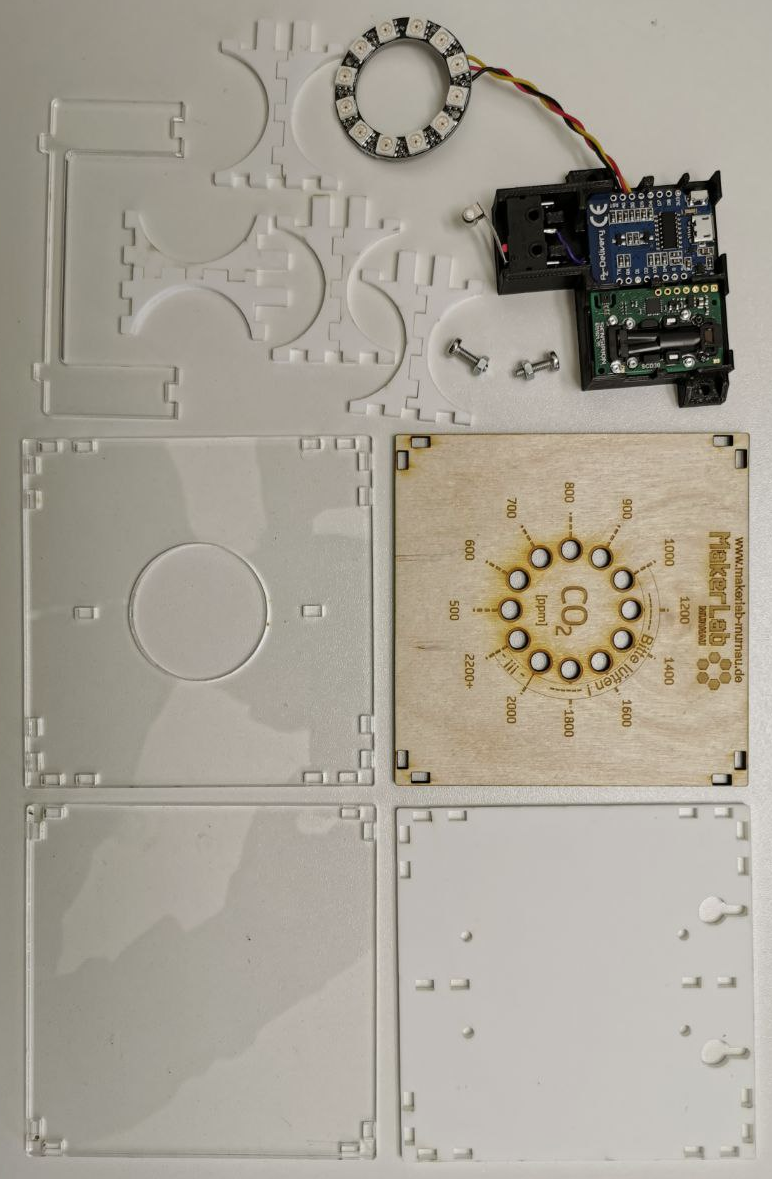
#### Der Zusammenbau
Die einzelnen Teile sitzen evtl. etwas straff ineinander. Das ist richtig so - und du benötigst deshalb normalerweise keinen Kleber. Betrachest du die Bodenplatte, ist oben dort, wo die beiden großen Löcher zur Wandmontage sind.
Schritt | Bild | Kommentar
--------|------|----------
1 | 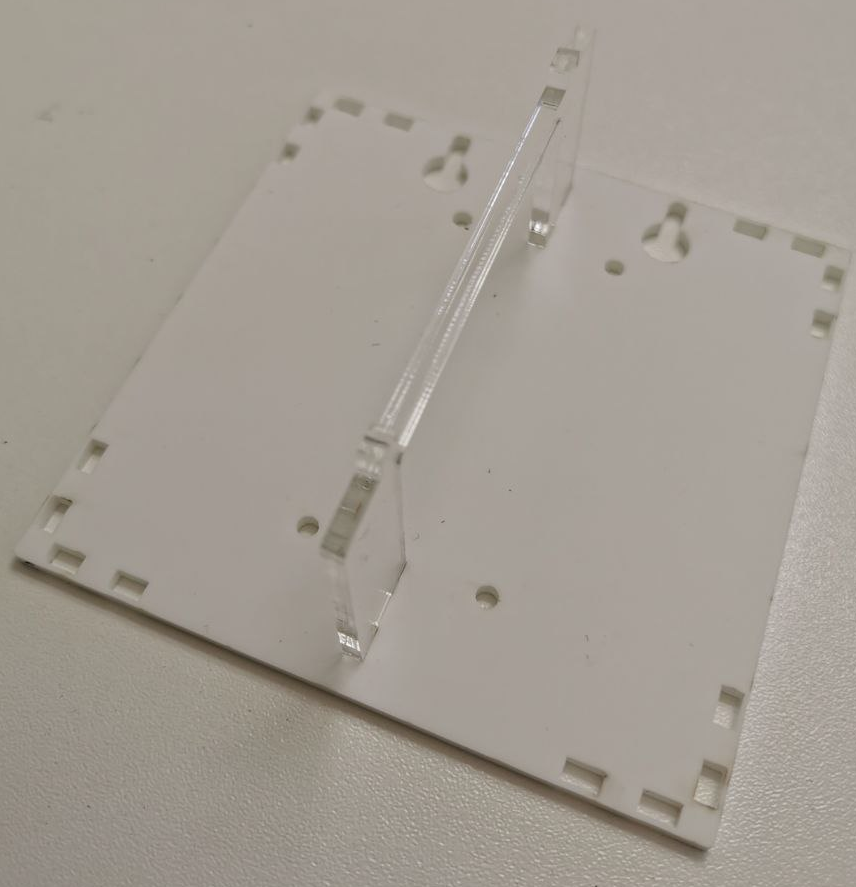 | Klippe als erstes den Abstandshalter in die Bodenplatte. Das geht evtl. etwas schwer - zur Not hilft ein sanfter Schlag mit einem kleinen Hammer :-)
2 |
| Klippe als erstes den Abstandshalter in die Bodenplatte. Das geht evtl. etwas schwer - zur Not hilft ein sanfter Schlag mit einem kleinen Hammer :-)
2 | 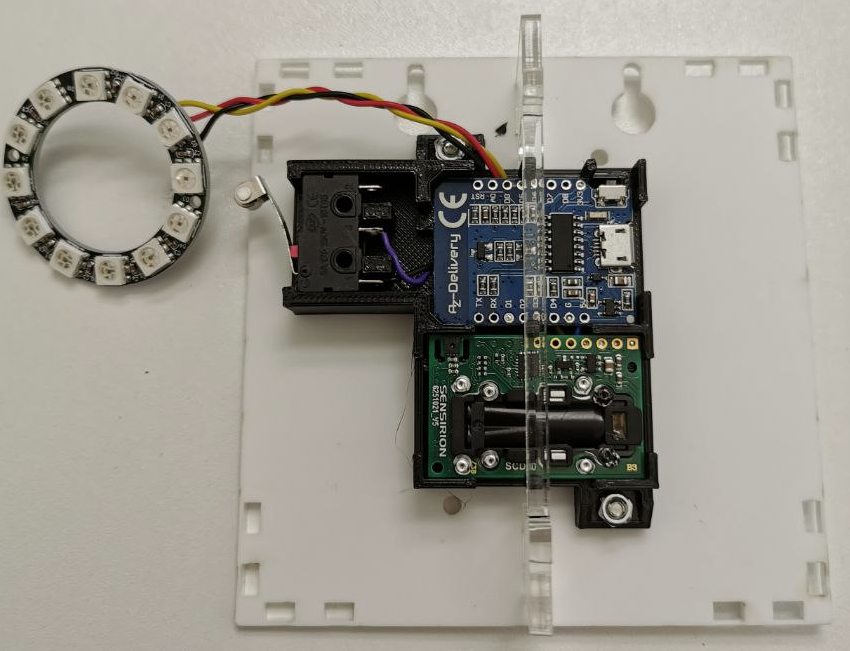 | Nun schraube die Halterung mit den eingebauten elektronischen Komponenten auf die Bodenplatte. Möchtest du die Ampel später liegend betreiben, dann helfen vier Gummiplättchen auf der Rückseite - dann kippelt sie wegen der Schrauben nicht mehr.
3 |
| Nun schraube die Halterung mit den eingebauten elektronischen Komponenten auf die Bodenplatte. Möchtest du die Ampel später liegend betreiben, dann helfen vier Gummiplättchen auf der Rückseite - dann kippelt sie wegen der Schrauben nicht mehr.
3 | 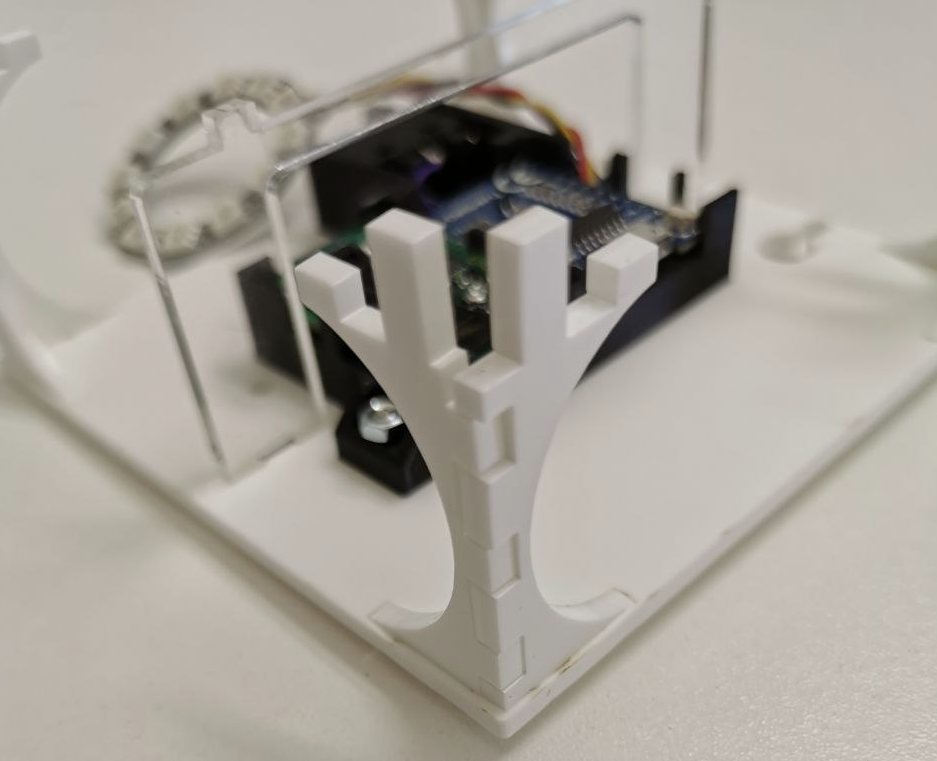 | Setze jetzt die Abstandshalter an den vier Ecken - so wie auf dem Bild - ein.
4 |
| Setze jetzt die Abstandshalter an den vier Ecken - so wie auf dem Bild - ein.
4 | 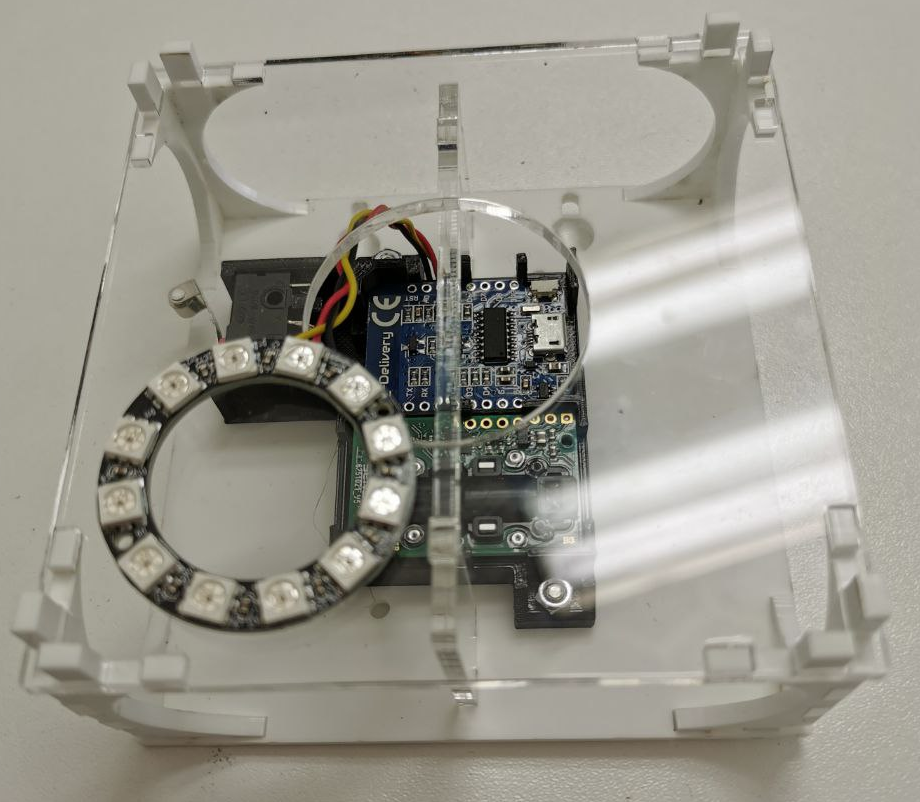 | Nun kommt die Zwischenplatte mit dem großen Loch für den LED Ring auf die Abstandshalter. Bevor du die Platte aufsteckst, schiebe erst den LED Ring durch das Loch. Da jetzt einige Zapfen in die entsprechenden Ösen gedrückt werden müssen, ist etwas Geduld und immer wieder Ausrichten der Einzelteile erforderlich. Auch hier geht es evtl. wieder etwas schwer - aber mit sanftem Druck, sollte alles ineinanderpassen und ohne Kleber halten.
5 |
| Nun kommt die Zwischenplatte mit dem großen Loch für den LED Ring auf die Abstandshalter. Bevor du die Platte aufsteckst, schiebe erst den LED Ring durch das Loch. Da jetzt einige Zapfen in die entsprechenden Ösen gedrückt werden müssen, ist etwas Geduld und immer wieder Ausrichten der Einzelteile erforderlich. Auch hier geht es evtl. wieder etwas schwer - aber mit sanftem Druck, sollte alles ineinanderpassen und ohne Kleber halten.
5 | 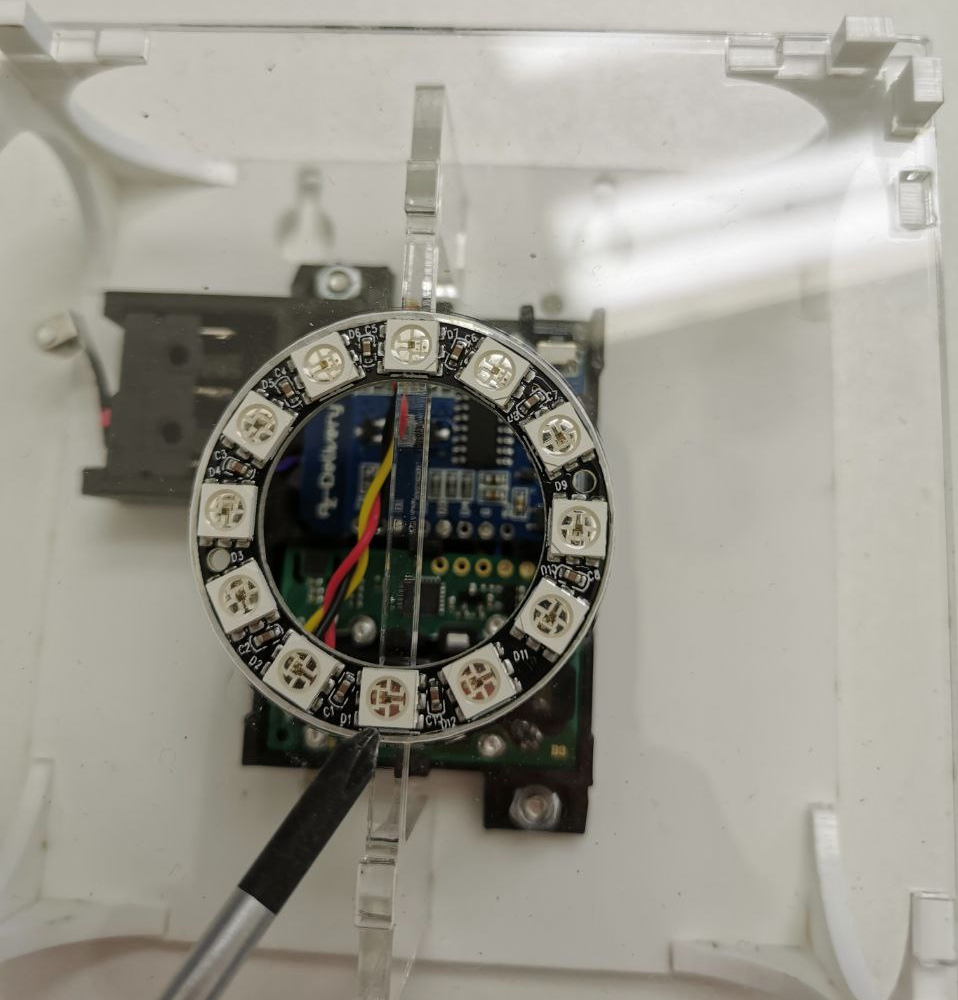 | Drücke nun den LED Ring in das vorgesehene Loch. Achte darauf, ihn so einzusetzen, wie auf dem Bild: Die LED, die rechts vom Drahtanschluss des LED Rings ist (von oben, wie auf dem Bild, wo der Schraubendreher draufzeigt), muss unten auf dem Abstandshalter aufliegen.
6|
| Drücke nun den LED Ring in das vorgesehene Loch. Achte darauf, ihn so einzusetzen, wie auf dem Bild: Die LED, die rechts vom Drahtanschluss des LED Rings ist (von oben, wie auf dem Bild, wo der Schraubendreher draufzeigt), muss unten auf dem Abstandshalter aufliegen.
6| 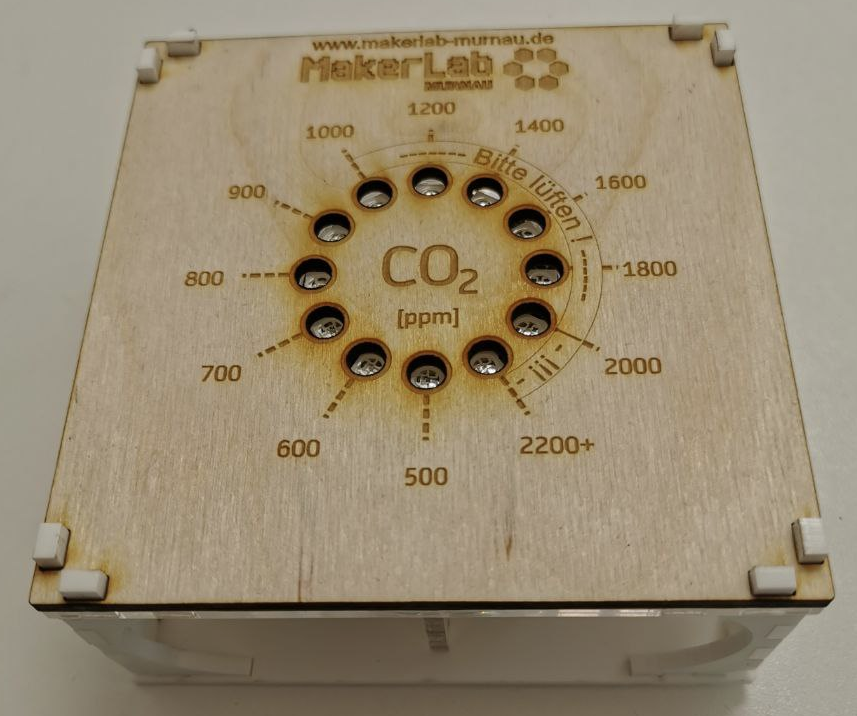 | Setze nun die Holzplatte auf die äußeren grosßen Zapfen. Die kleinen inneren verschwinden jetzt. Achte darauf, das die Schrift die richtige Orientierung hat ;-)
7 |
| Setze nun die Holzplatte auf die äußeren grosßen Zapfen. Die kleinen inneren verschwinden jetzt. Achte darauf, das die Schrift die richtige Orientierung hat ;-)
7 | 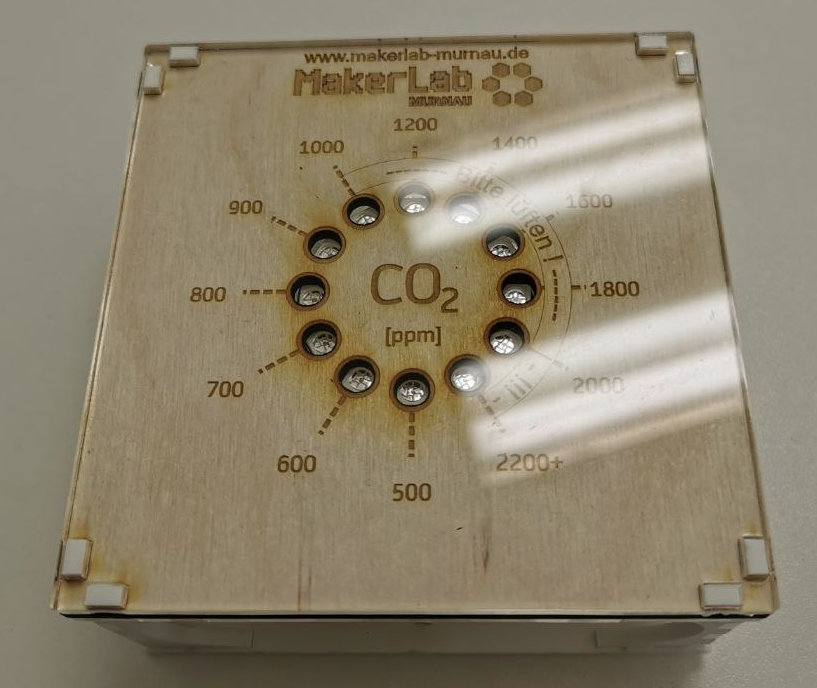 | Am Schluß noch die transparente Plexiglasplatte drauf - und fertig!
Wenn du die Software noch nicht aufgespielt hast, dann mach damit weiter!
| Am Schluß noch die transparente Plexiglasplatte drauf - und fertig!
Wenn du die Software noch nicht aufgespielt hast, dann mach damit weiter!