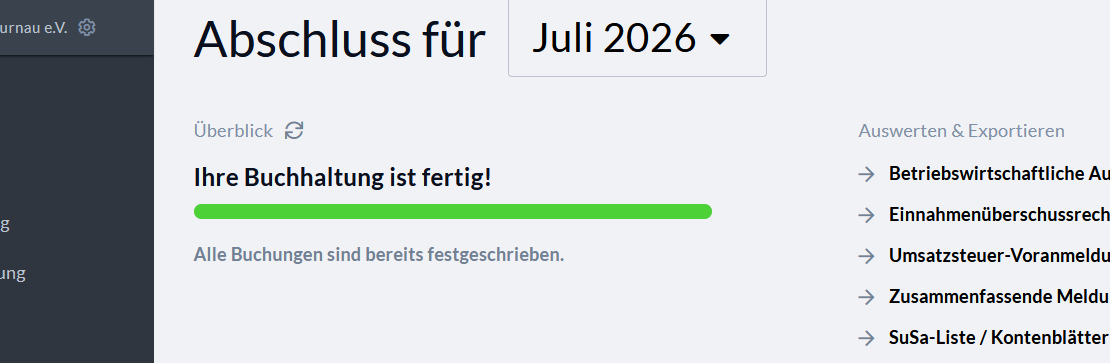
Buchung eines Monats in VereinCloud
- Vorraussetzung:
- alle Belege liegen bereits in der MakerLab Cloud (p_vorstand/_Zahlungsverkehr ...)
- VereinCloud Finanzbuchaltung ist mit entsprechendem Brechtigungen/Zugang geöffnet
Liste Kontenrahmen liegt hier:
https://cloud.makerlab-murnau.de/apps/files/files/147361?dir=/Labs/p_vorstand/_Zahlungsverkehr_Finanzen_Versicherungen/2025&opendetails=true
-
Synchroniseren der Zahlungsvorgänge mit dem Konto bei der Sparkasse
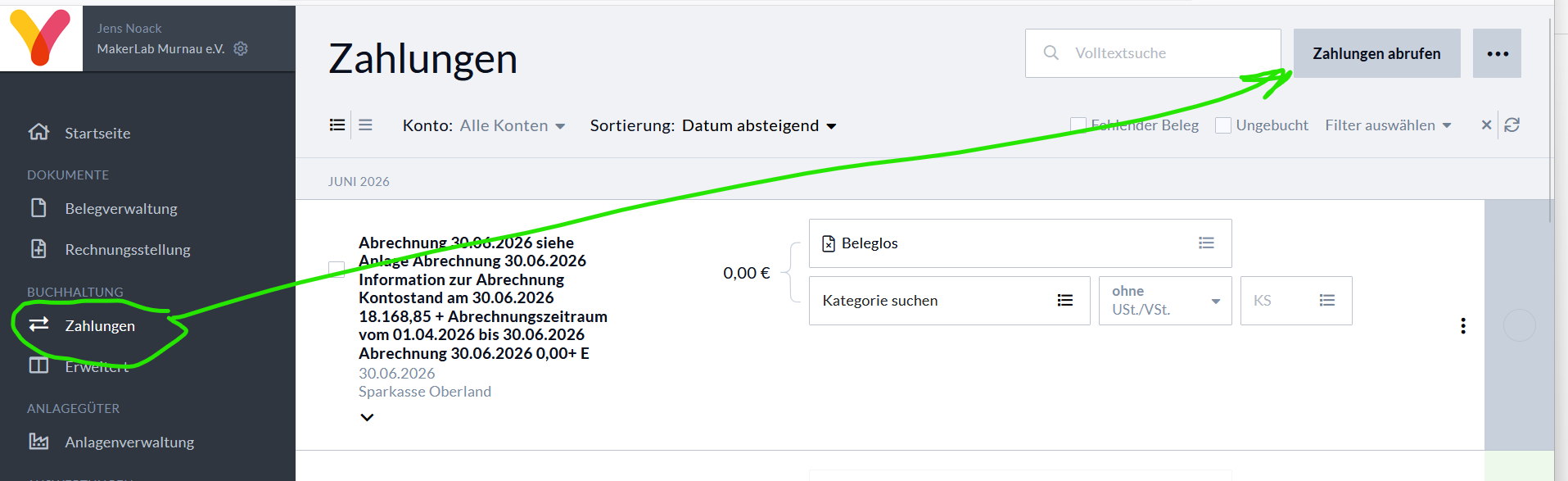
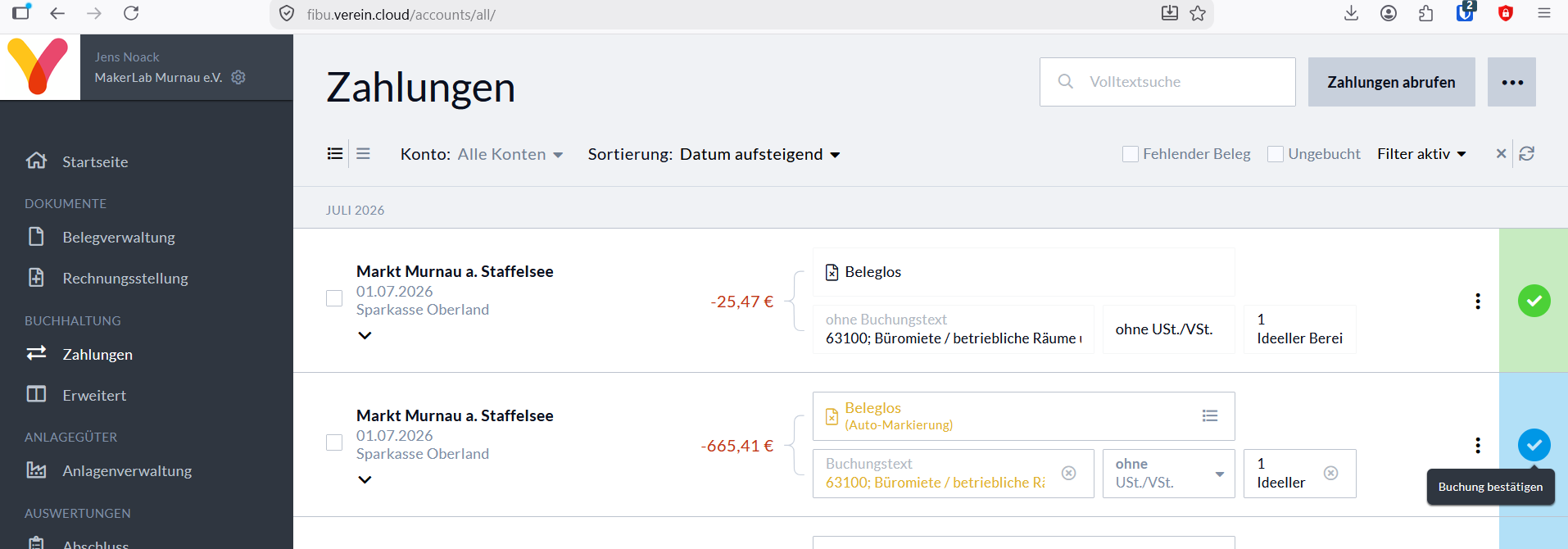
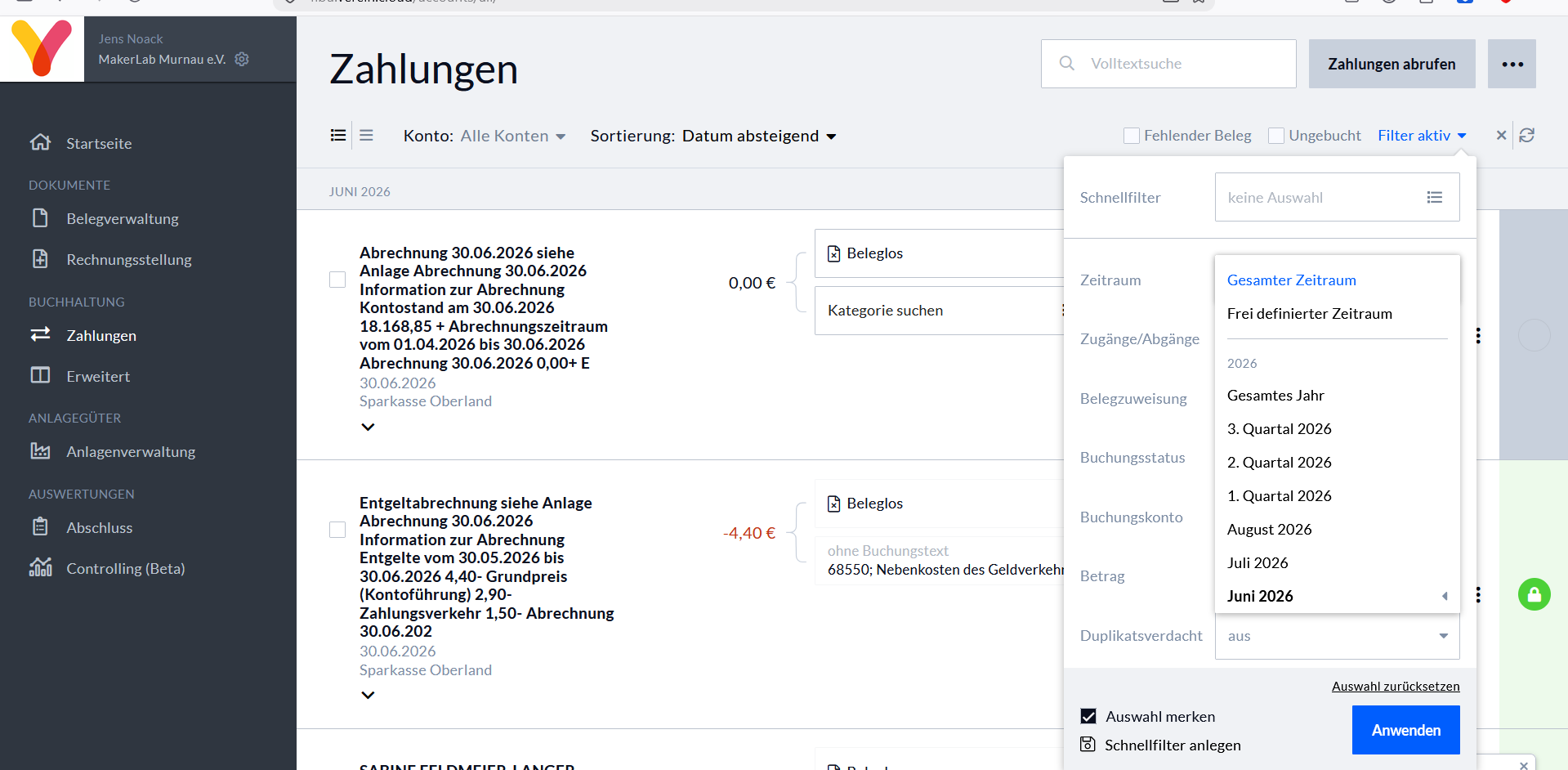 Am einfachsten ist es die Reihenfolge auf aufsteigend zu ändern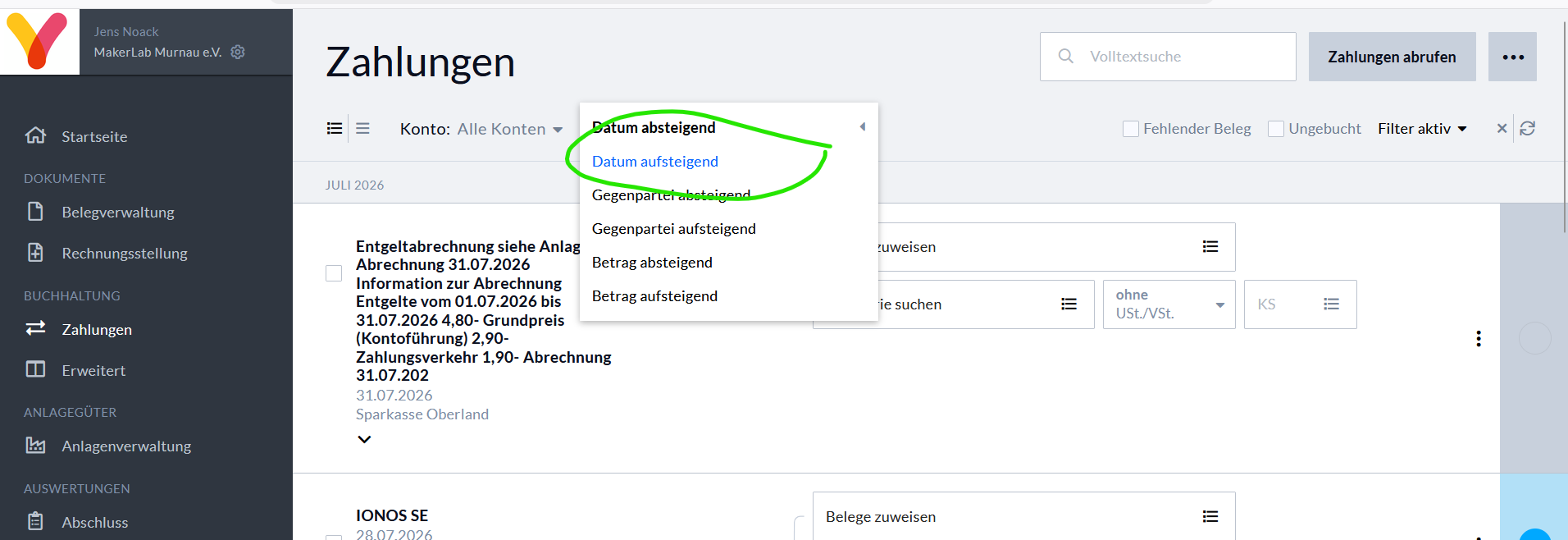
Hochladen der Eingangsbelege in VereinCloud 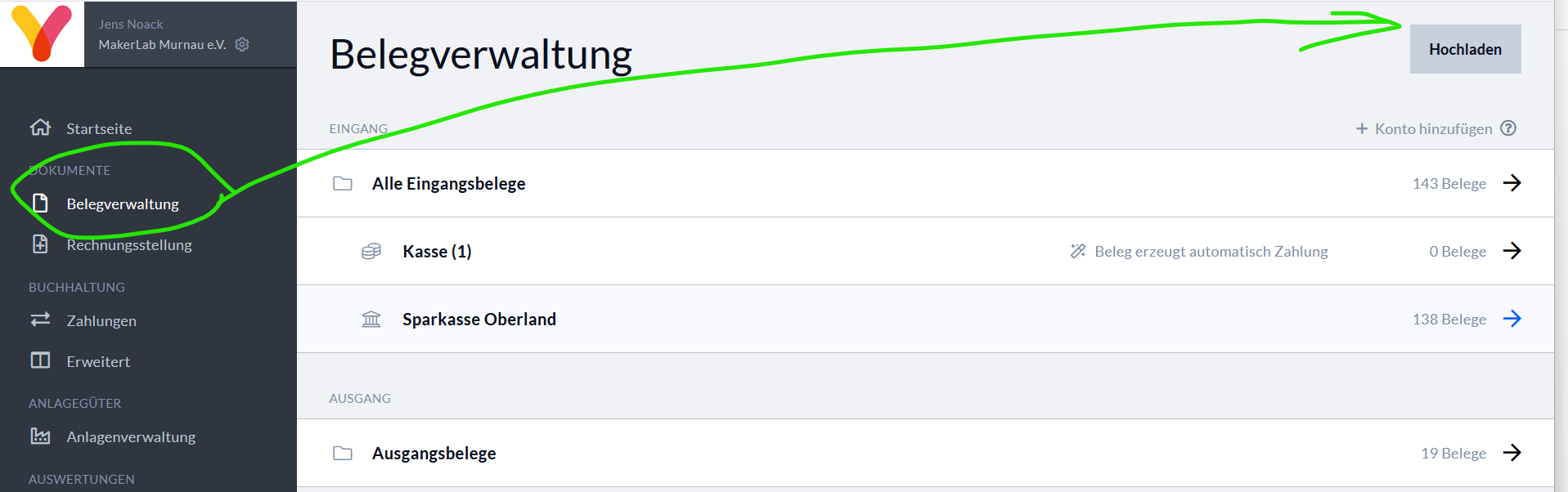
- im linken Menü Belegverwaltung anwählen
- rechts oben: HOCHLADEN wählen
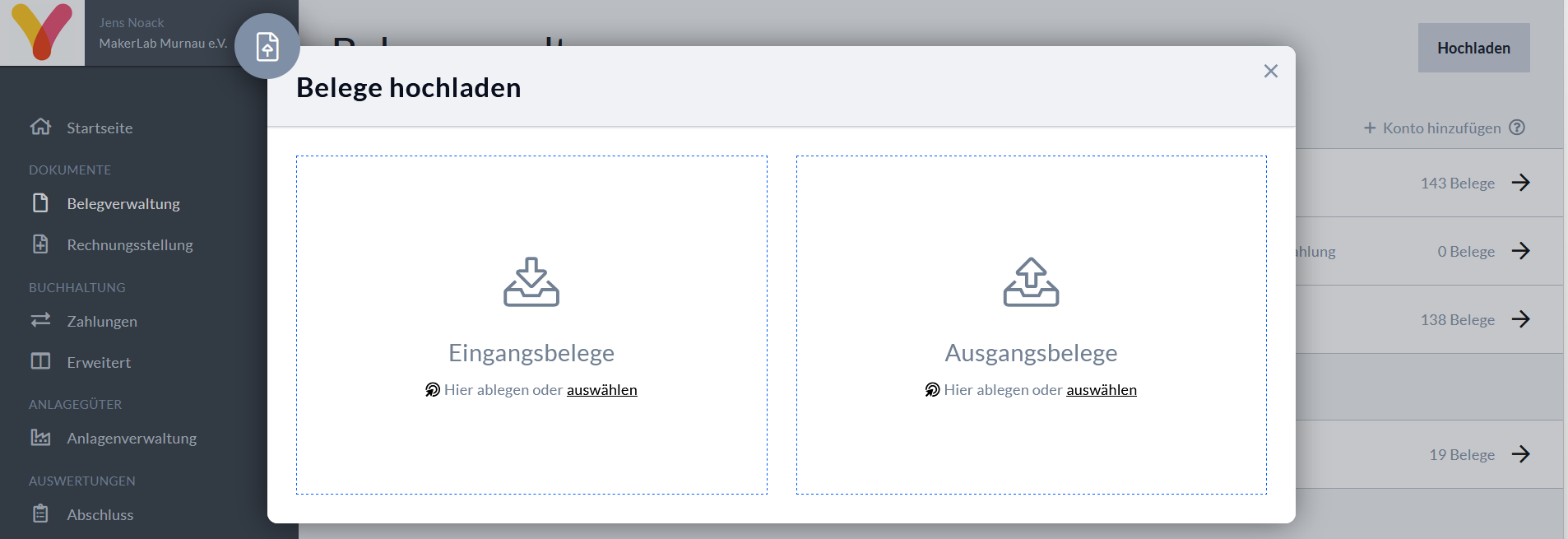
- Vom MakerLab bezahlte
RechunungenRechnungen (Kontoabgänge) -> Eingangsbelege hochladen. Diese sind in der MakerLab Cloud unter p_vorstand_Zahlungsverkehr_Finanzen_Versicherungen\ [Jahr]\Rechnungen_bezahlt abgelegt. - Vom MakerLab gestellte Rechnungen (Kontenzugänge) -> Ausgangsbelege hochladen. Diese sind in der MakerLab Cloud unter p_vorstand_Zahlungsverkehr_Finanzen_Versicherungen\ [Jahr]\Rechnungen_gestellt abgelegt.
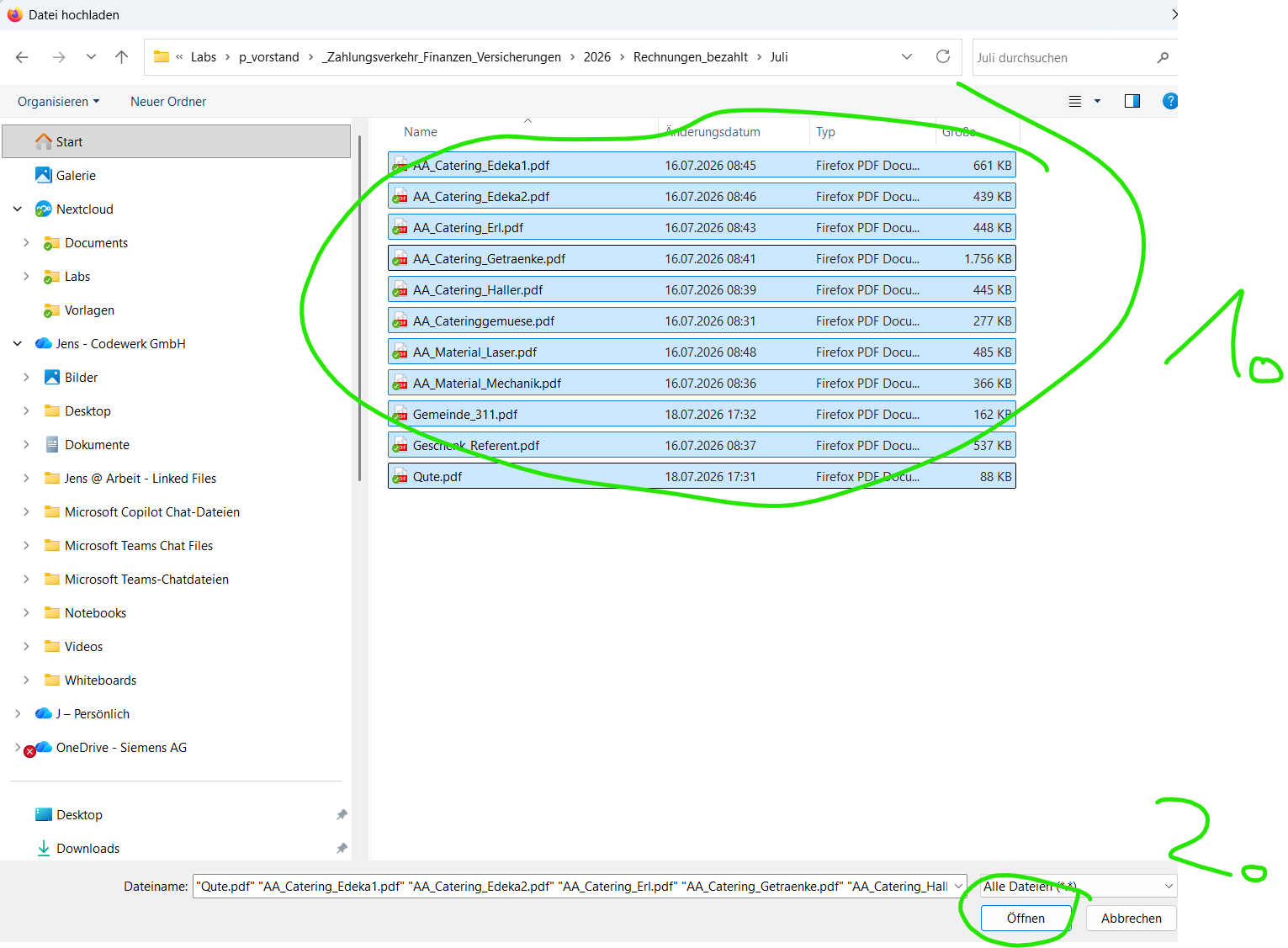
Belege dann einsortieren
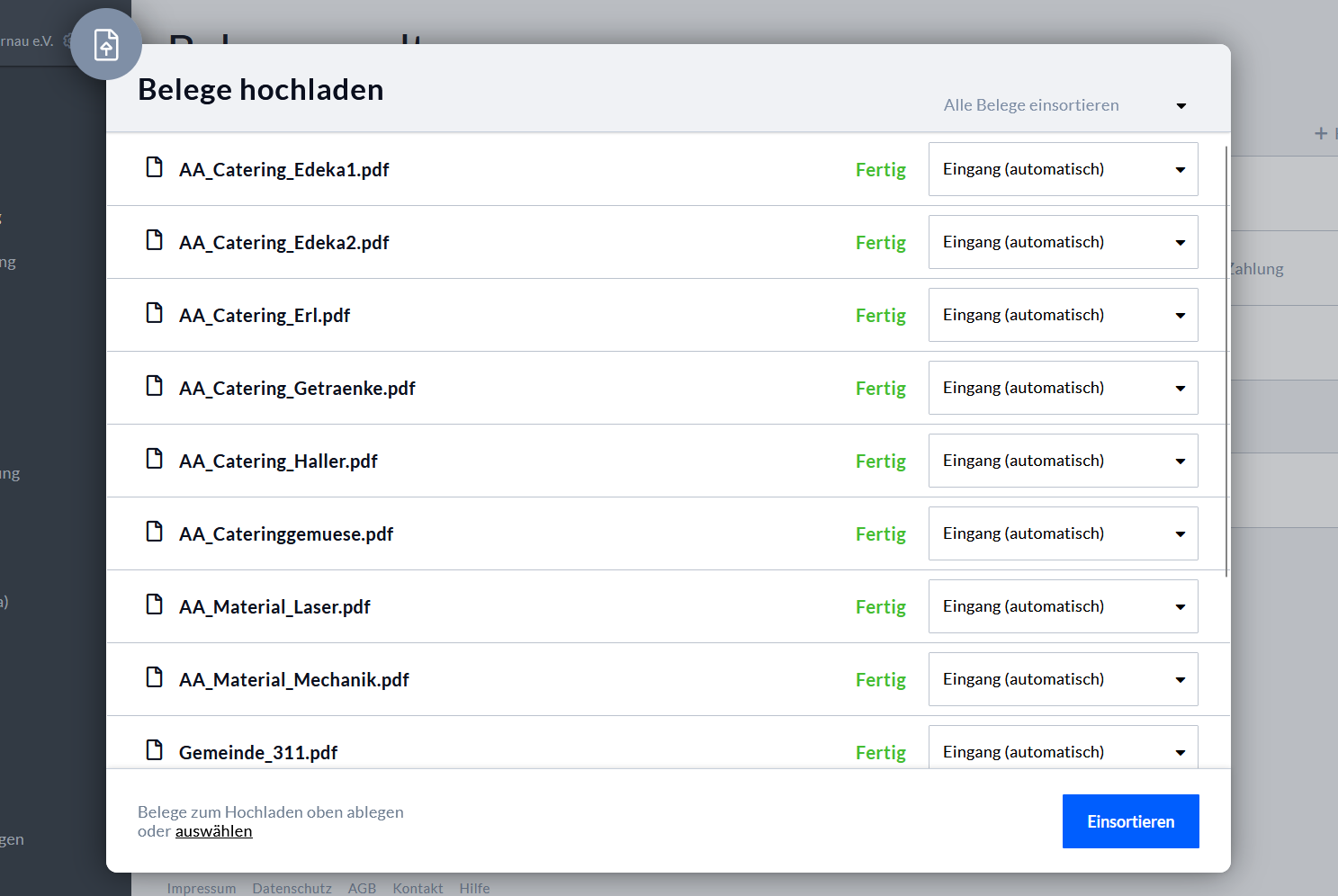
Mit den Ausgangbelegen wird genauso verfahren (anderen Ordner, siehe oben)
Jetzt erfolgt die Zuweisung der Belege (Dazu auf Zahlungen - und dann Achtung: Die Sortierreihenfolge wieder auf Datum aufsteigend stellen)
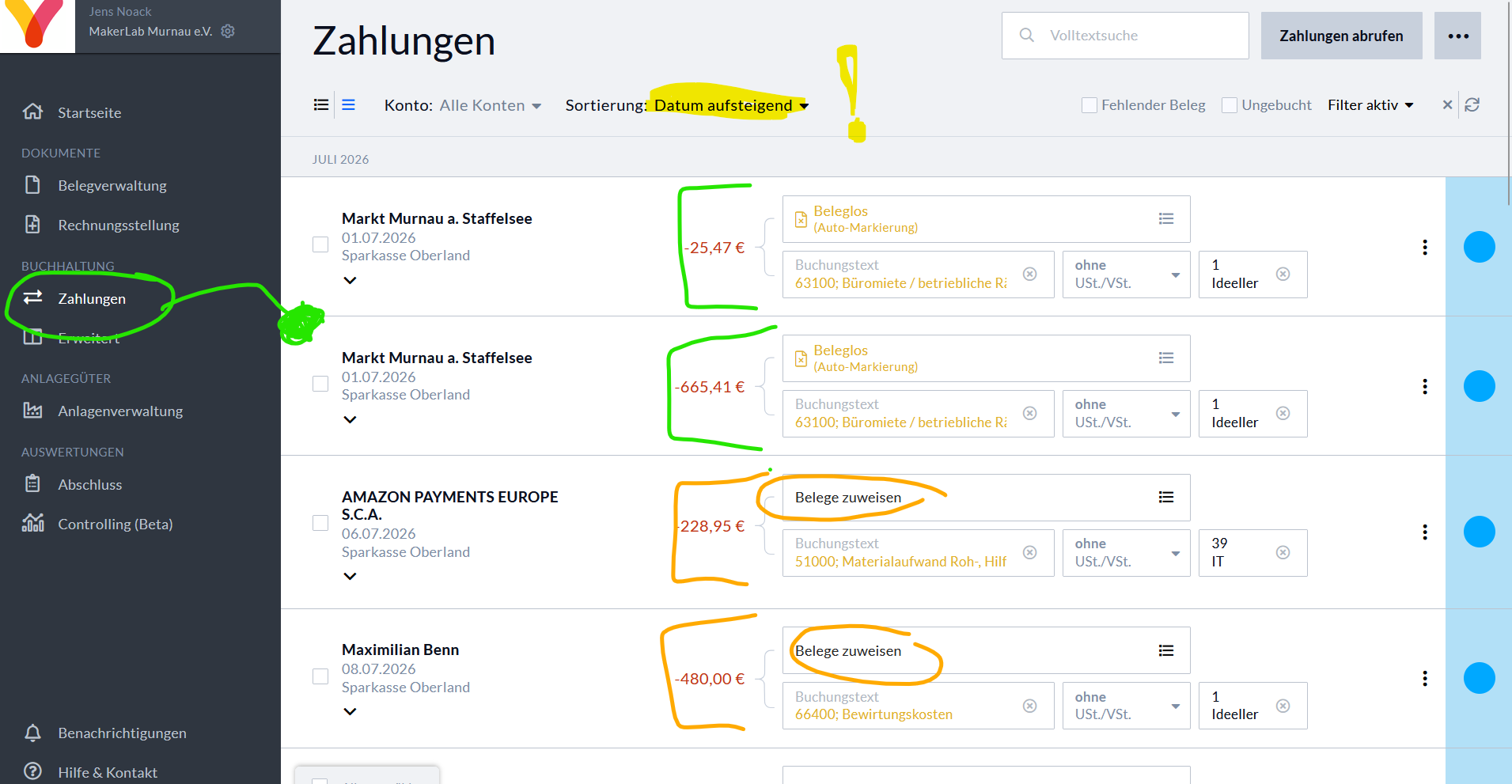
- Belege ohne Zuweisung werden später zugewiesen.
Belege mit korrekter Zuweisung, müssen jetzt gebucht werden - und bekommen dann einen grünen Haken
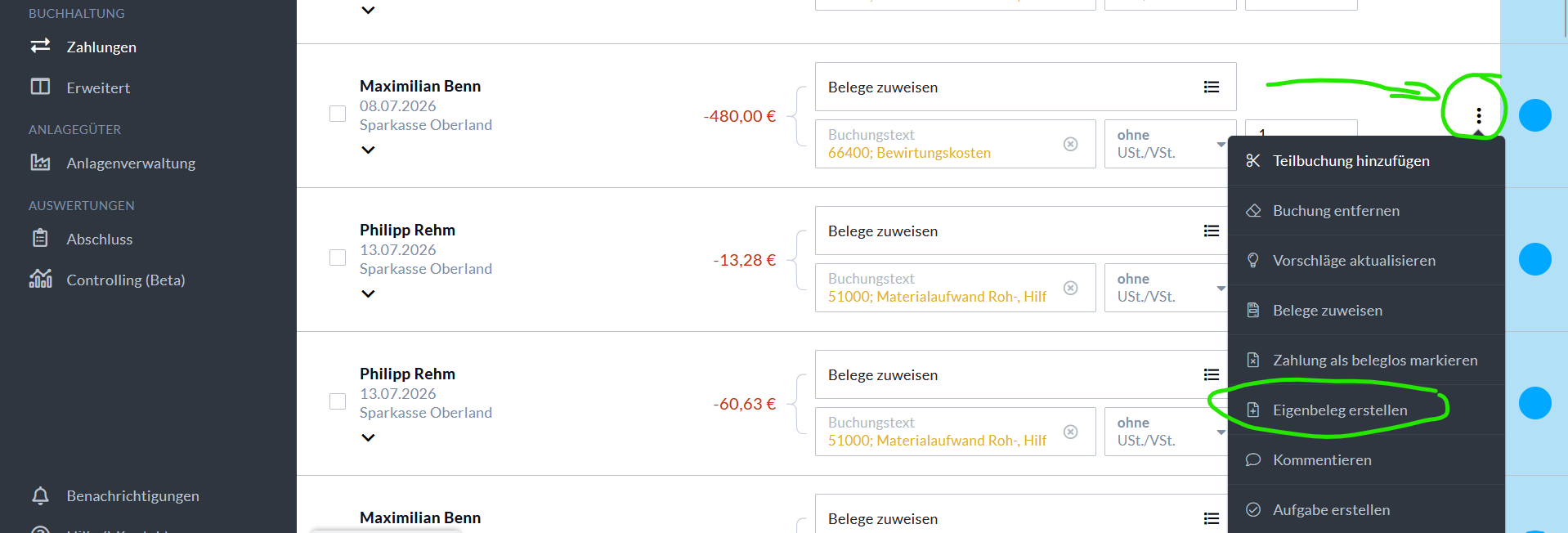
Liegt kein Beleg vor (verloren, nicht lesbar ) - absolute Ausnahme - kann ein Eigenbeleg kann wie folgt erstellt werden
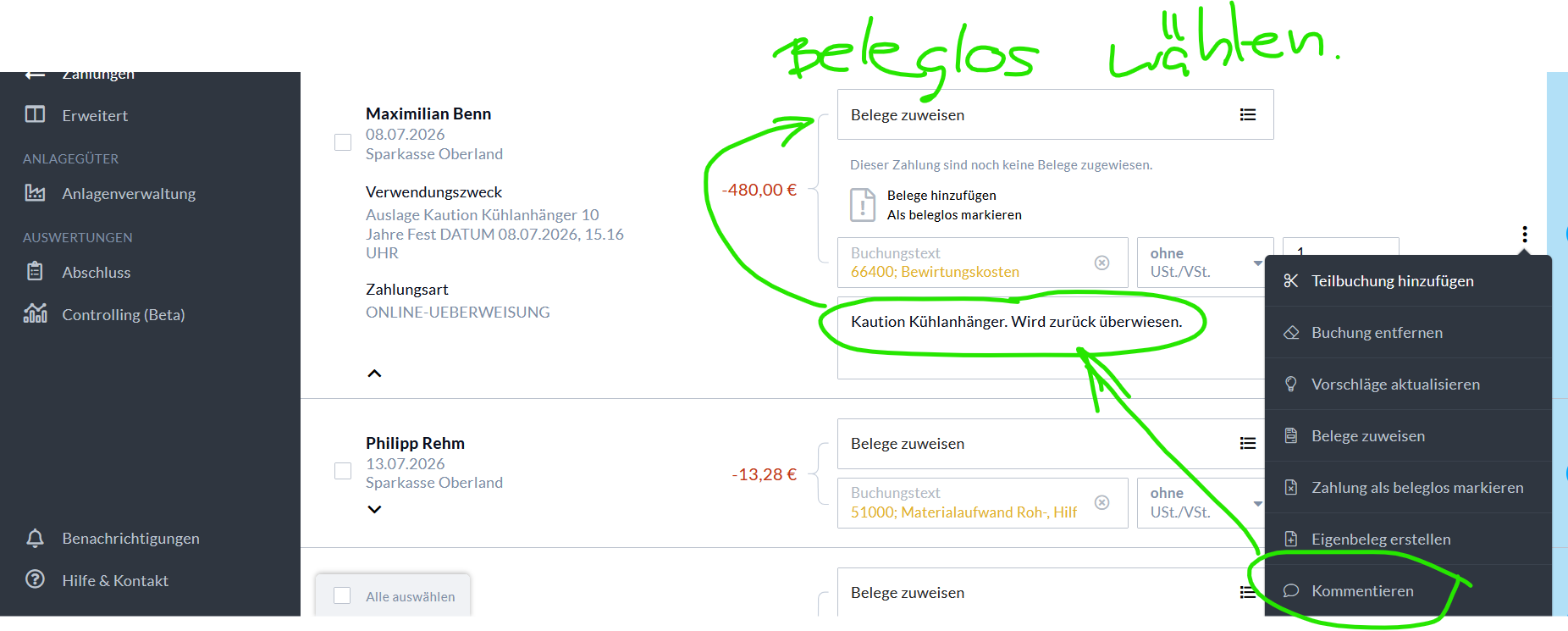
Es ist auch möglich eine Buchung Beleglos zu machen und mit einem Kommentar zu versehen. zb. Kautionen, die wieder zurück überwiesen werden
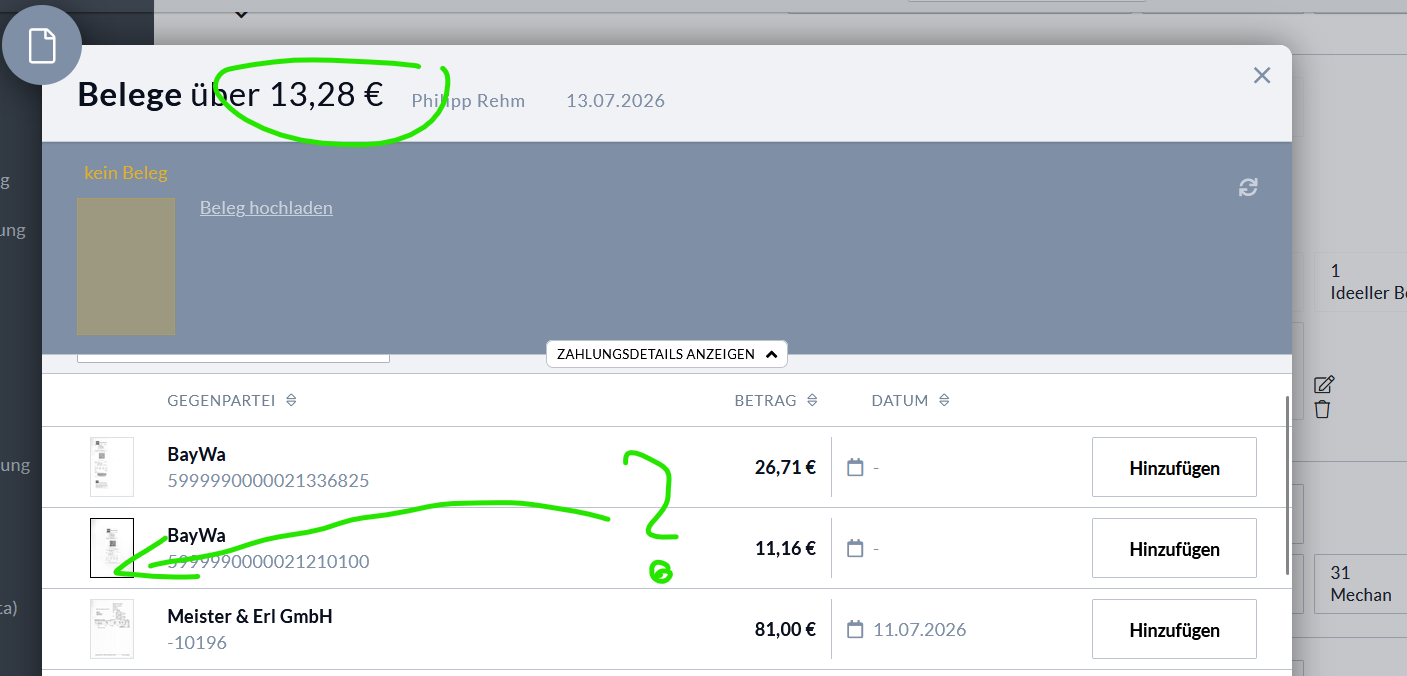
Belege die nicht automatisch zugeordnet werden können - Belege zuweisen drücken. Im sich öffnenden Fenster den passenden Beleg auswählen und die Eingaben ergänzen
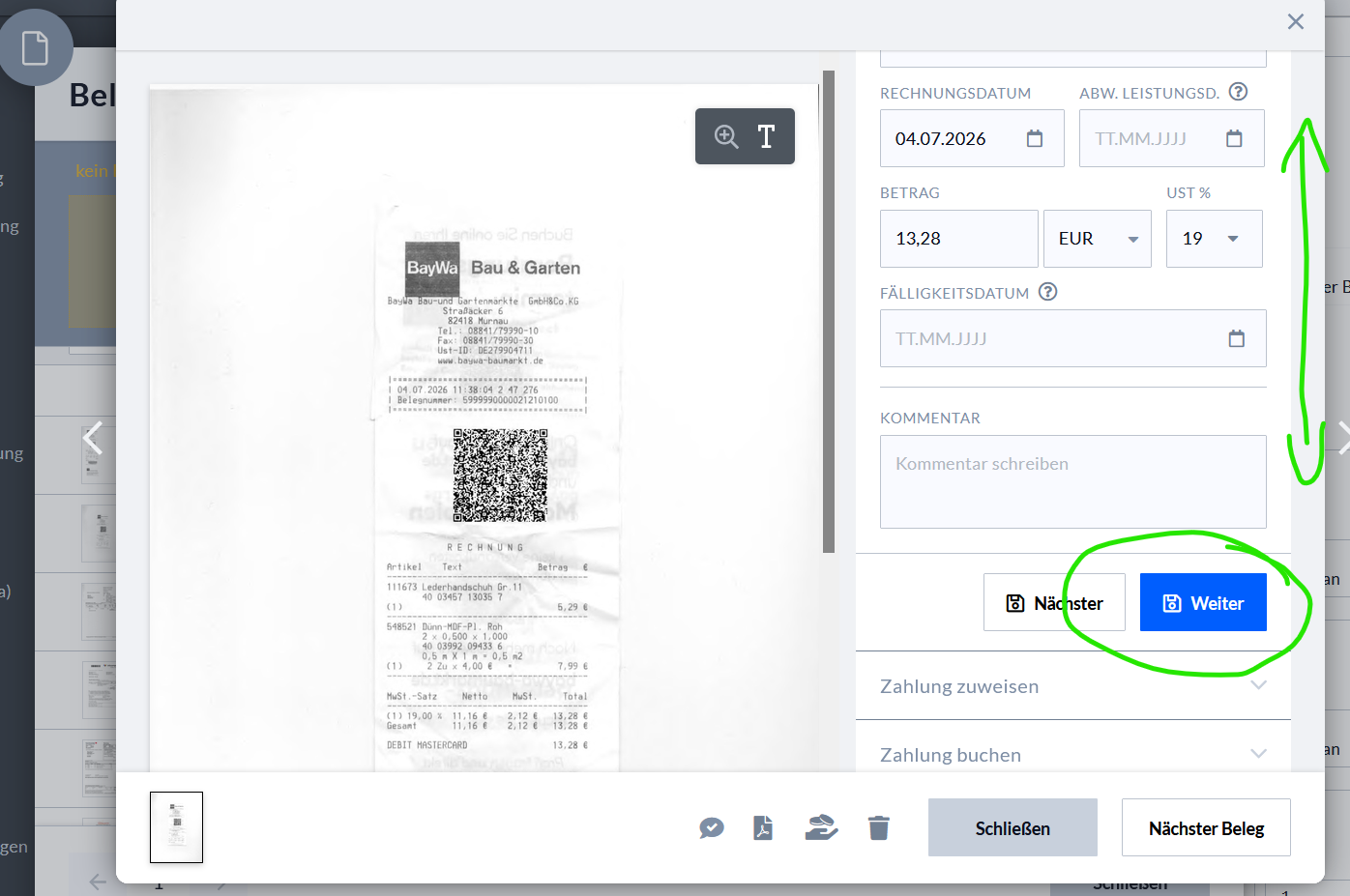
Betrag, Rechnungsdatum usw. ergänzen bzw. korrigieren - nach unten scrollen und WEITER drücken.
Zahlung ggfs im nächsten Fenster noch Kategorie und das Konto zuweisen (siehe unten) - dann FERTIG.
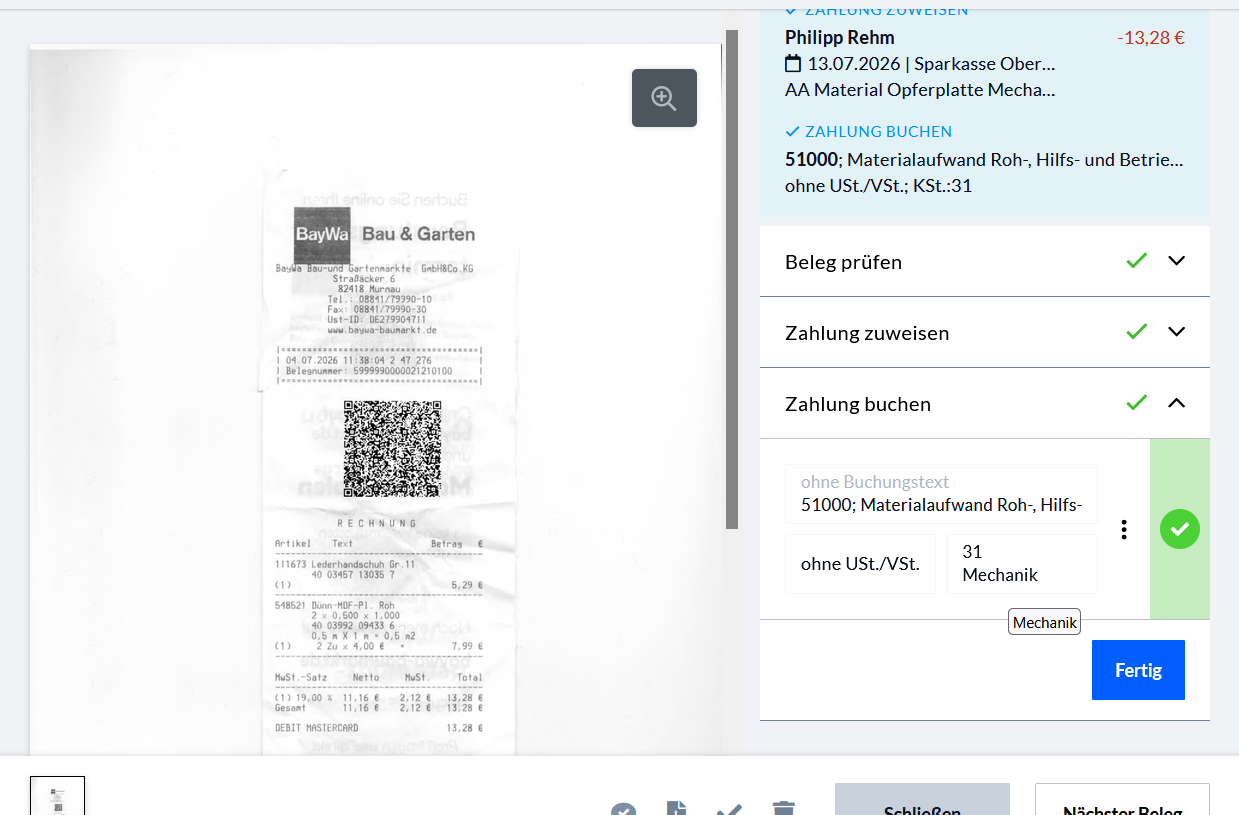
Stimmt der Buchungstext nicht, dann muss der angepasst werden

Die Nummern für den Buchungstext liegt in eine langen Auswahlliste vor -sind aber auch vorsortiert in der Cloud. Buchungsstext wähle oder in der Suchmaske auswählen. Dann noch den richtige Bereich wählen.
https://cloud.makerlab-murnau.de/apps/files/files/147361?dir=/Labs/p_vorstand/_Zahlungsverkehr_Finanzen_Versicherungen/2025&opendetails=true

Rechnungen von Amazon holen
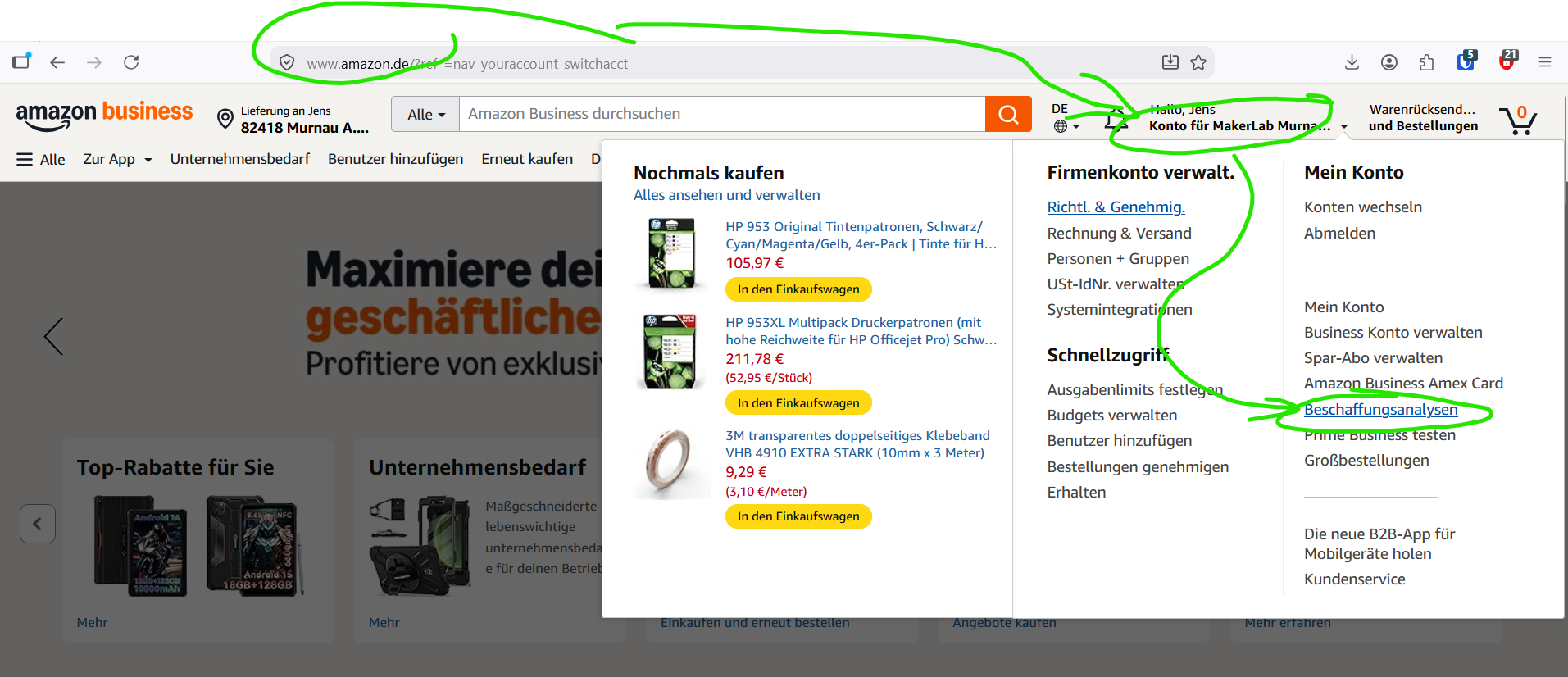
- bei Amazon einloggen
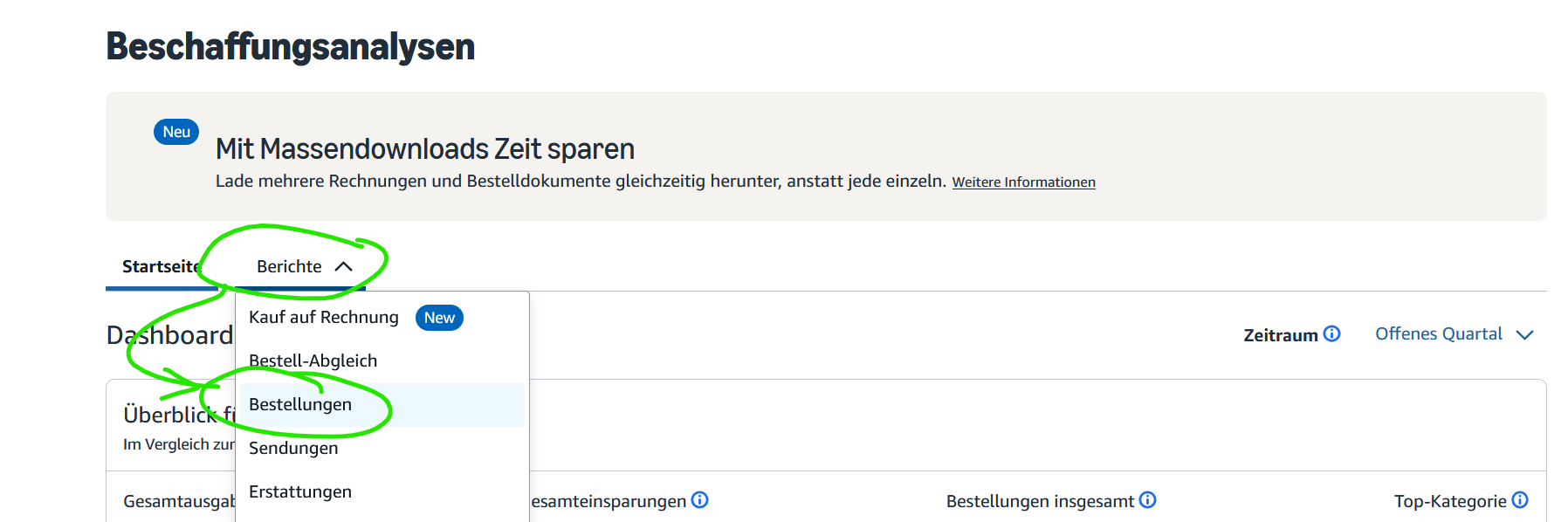
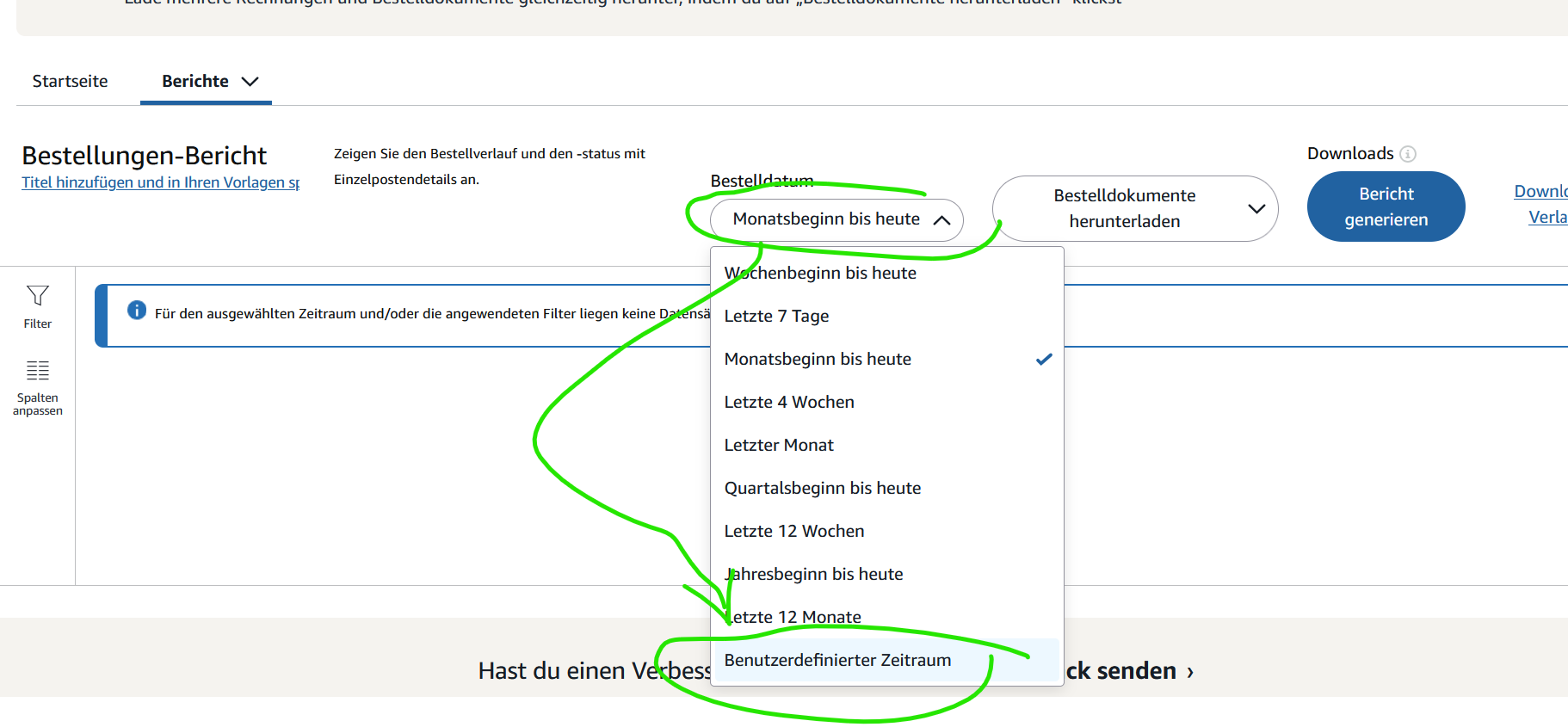
- unter Konto auf die Beschaffungsanalyse gehen - dort Bestellungen und den Monat wählen
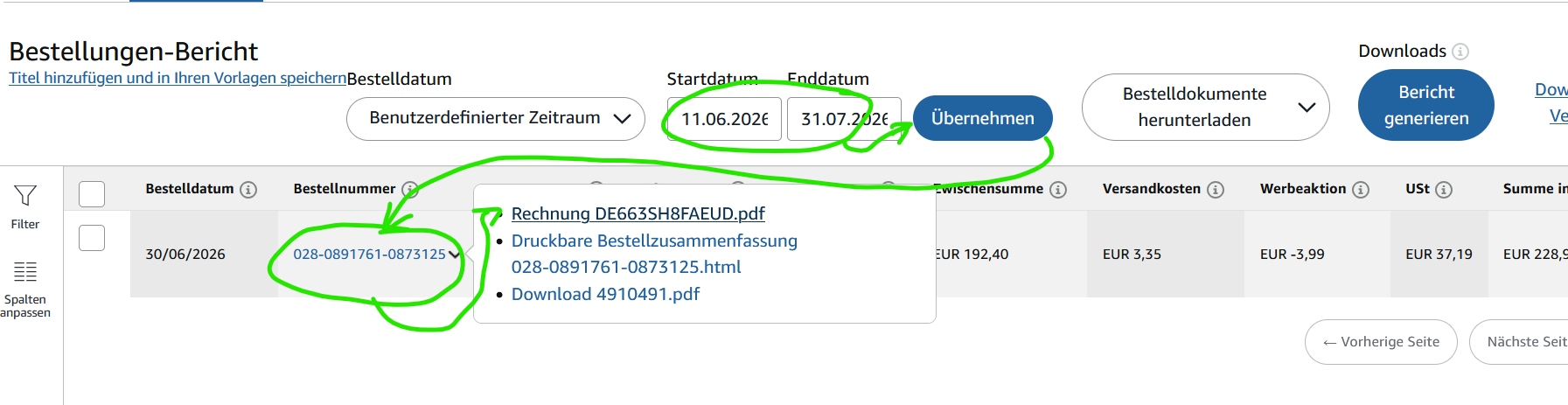
Rechnungen müssen im richtigen Ordner in der Cloud (p_vorstand/_Zahlungsverkehr ...) speichern. ggfs auch das Download.pdf aus dem Bild
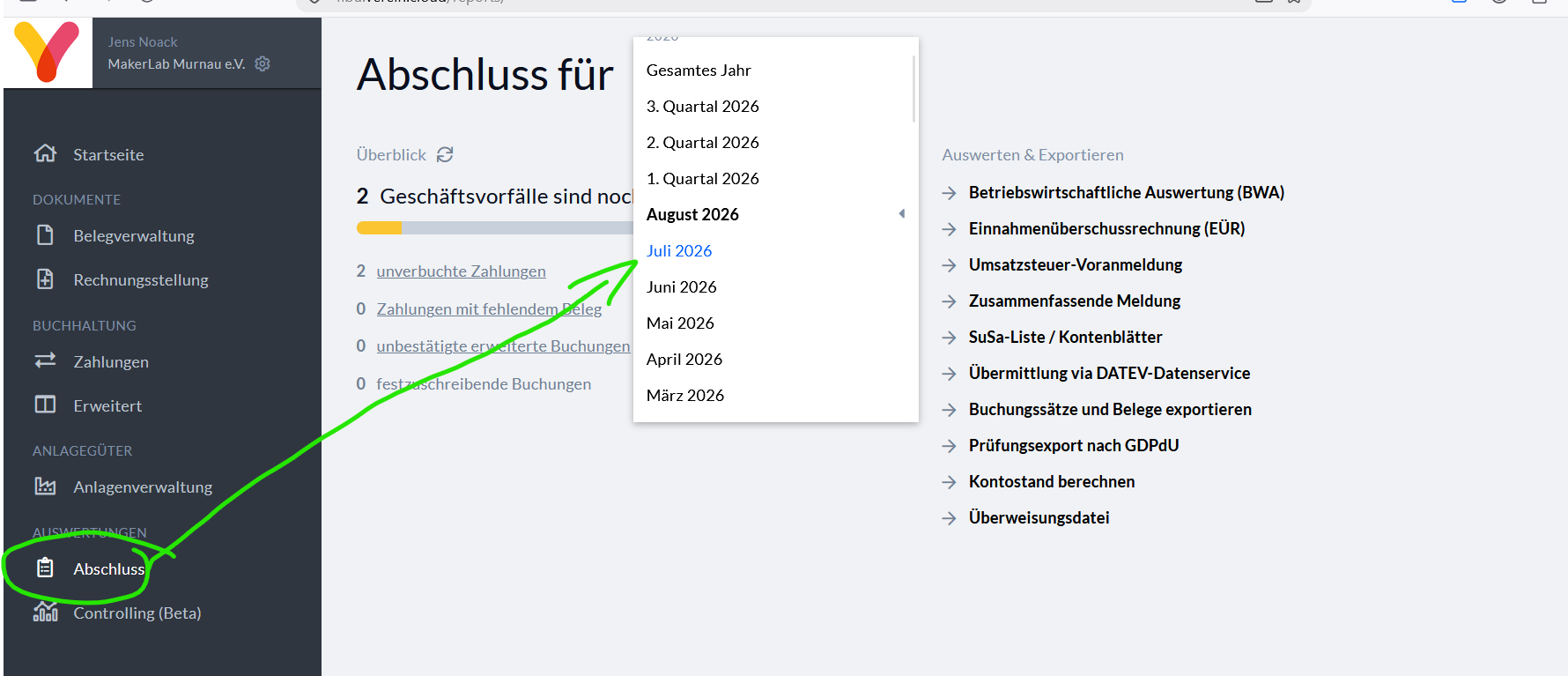
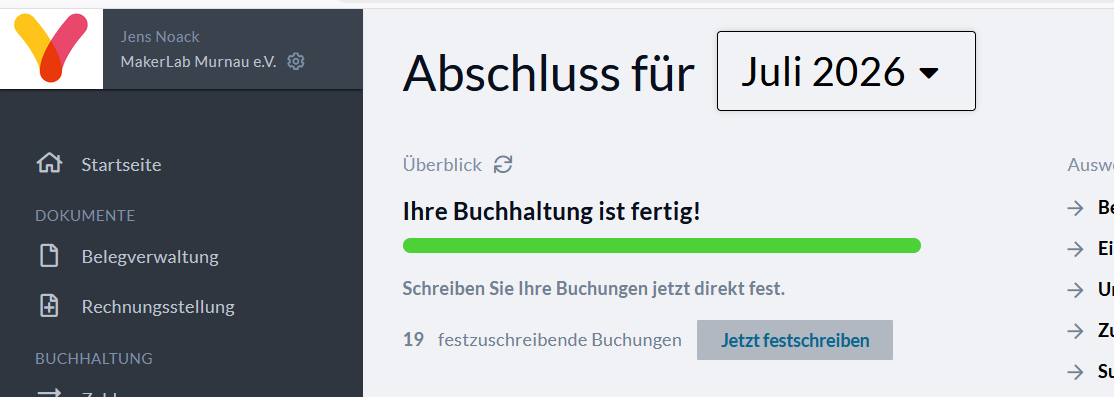
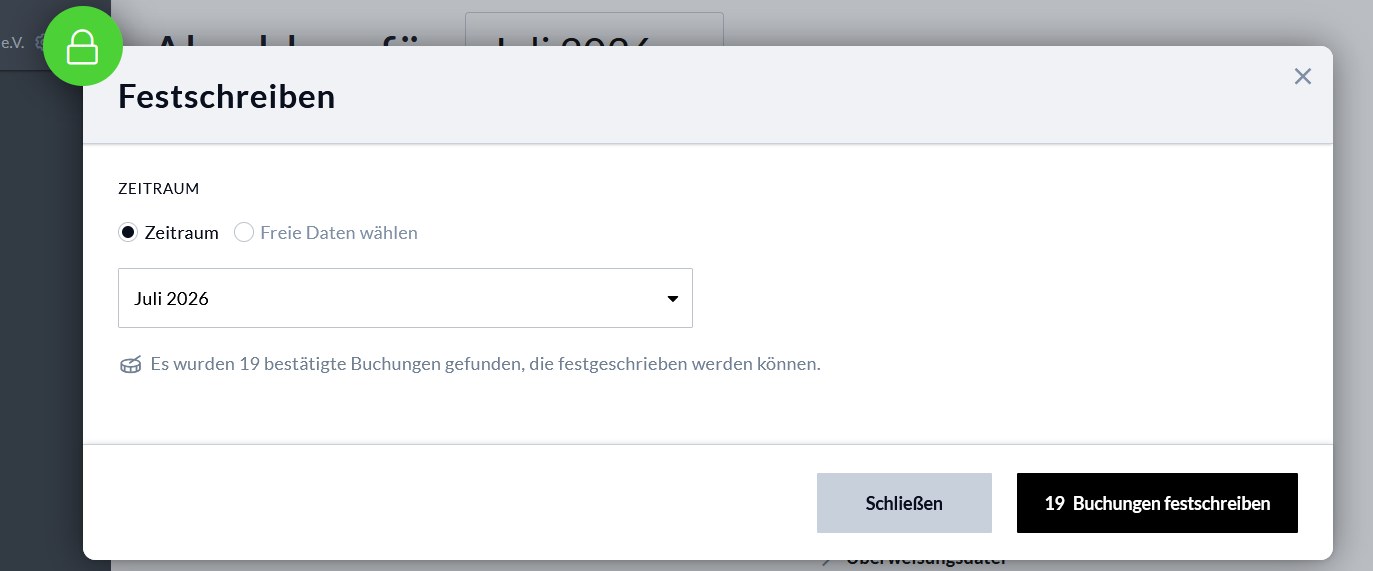
Jippy odere Yippiiiiieeee :)