Arbeitsschritte am PC - Laser-Einstellungen
Einstellen der Laser-Settings
Über das Zahnrad-Symbol im Drucken-Dialog gelangt Ihr zu den Laser-Settings.
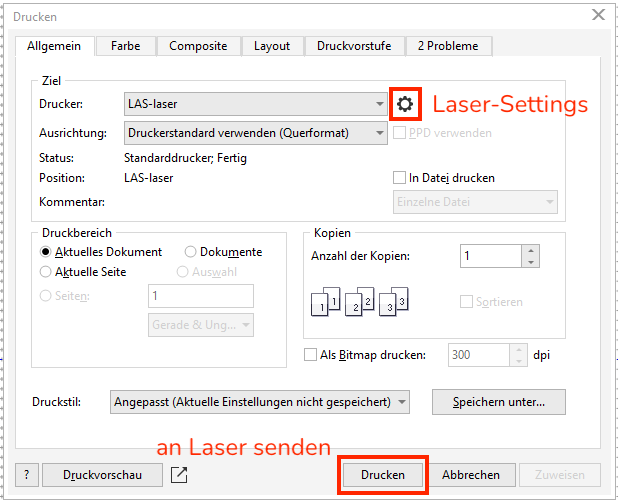 Es stehen etwa 20 Laser-Settings zur Verfügung. diese gehören zu den Standard-Materialien (MDF, Sperrholz, Acryl, Karton/Papier …).
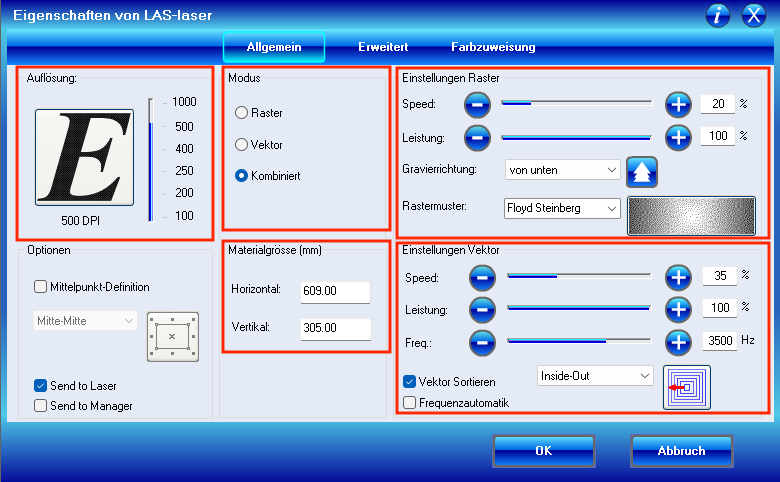
Die Einstell-Möglichkeiten befinden sich auf 3 Registerkarten:
Registerkarte Allgemein
Registerkarte Erweitert
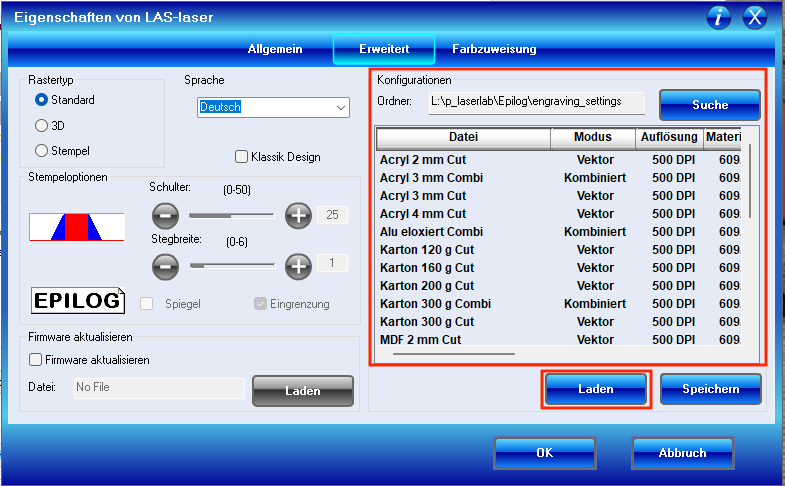 In Konfigurationen können die Standard-Settings für verschiedene Materialien über den Button Laden abgerufen werden. In der Registerkarte Allgemein können sie dann angepasst werden.
!!! Wichtig: Die Settings sind jeweils an die gerade geöffnete Datei gekoppelt !!!
Wenn Ihr modifizierte Settings speichern wollt, solltet Ihr das im Windows-Ordner Dokumente tun. Ein Anleitung dafür findet Ihr im MakerLab Wiki.Wiki: Eigene Laser-Einstellungen nutzen
Registerkarte Farbzuweisung
Die ist etwas für Fortgeschrittene und wird hier übergangen.
Settings anwenden
Steuer-Daten erzeugen
Mit dem Button Drucken wird aus der .cdr-Datei mit den gewählten Settings die .gcode-Datei mit den Maschinen-Befehlen für den Laser erstellt und über das Netzwerk an den Laser übertragen.
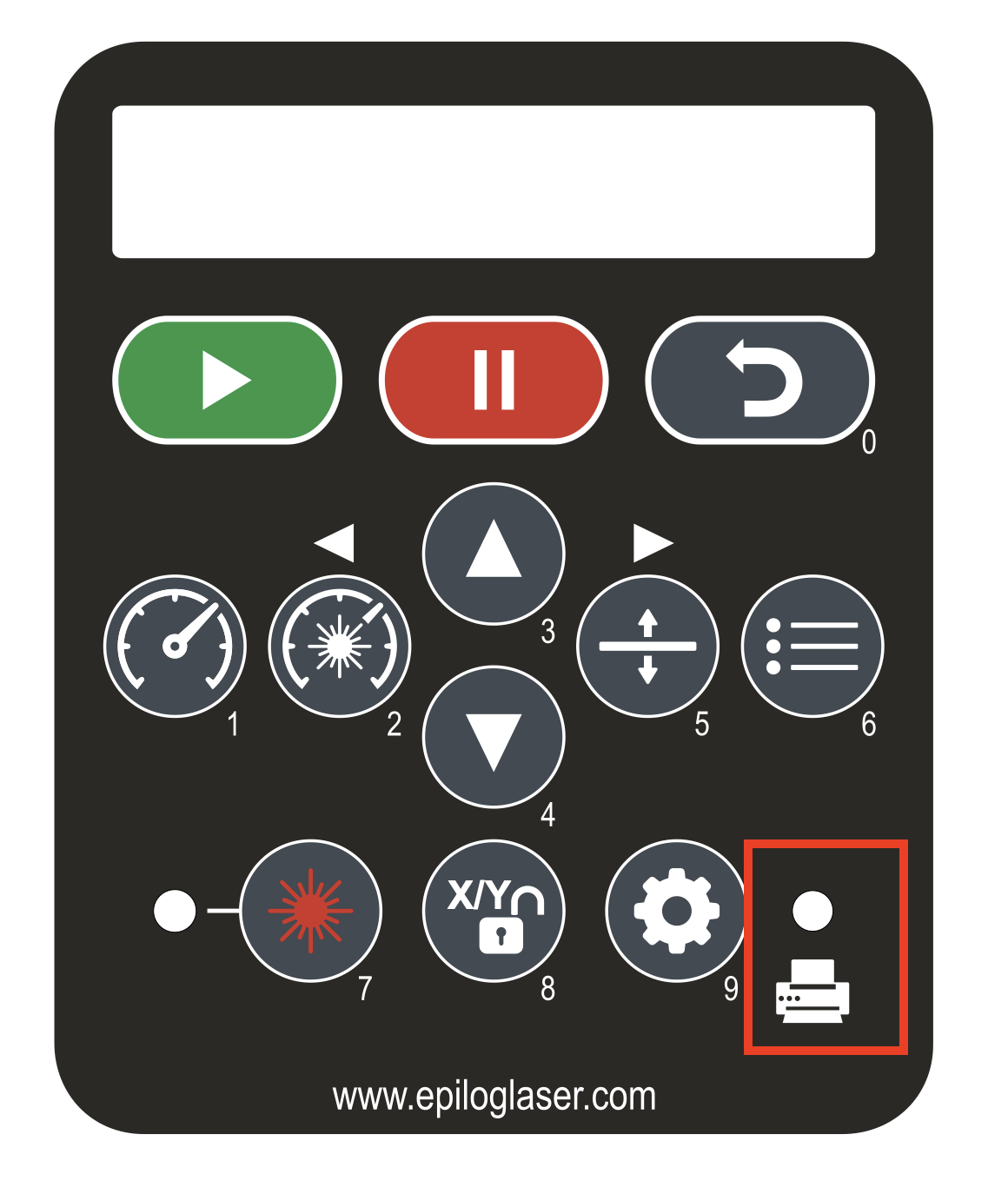
Solange die Datenübertragung läuft, leuchtet am Bedienfeld des Lasers die Anzeige Data.
Wenn die Übertragung abgeschlossen ist, erlischt diese Anzeige.